Windows 8 核心版簡介
Windows 8 核心版專為桌上型電腦、筆記型電腦及一般家庭用戶設計,內建全新的 Windows 應用商店、檔案總管(原 Windows 檔案總管)、工作管理器等功能,並整合了過去僅在企業版或旗艦版才提供的服務。針對中國等新興市場,微軟也推出了繁體中文版本。
進入裝置管理員的兩種方法
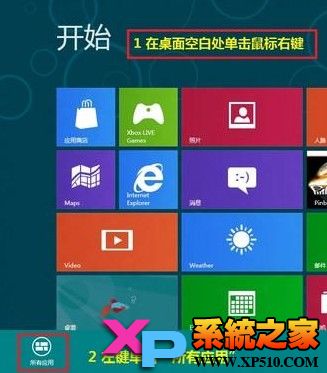
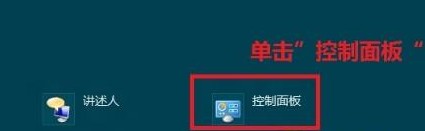
方法一:透過「所有應用」
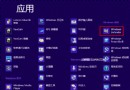
- 在桌面空白處右鍵點擊,選擇底部彈出的「所有應用」。
- 在「所有應用」面板中找到並點擊「控制台」。
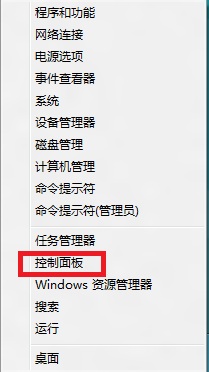
方法二:使用快捷鍵 Win + X
- 同時按下鍵盤上的「Windows」鍵和「X」鍵。
- 在彈出的選單中點擊「控制台」。
開啟裝置管理員並更新驅動程式
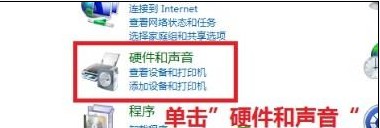
- 在控制台中點選「硬體和音效」。
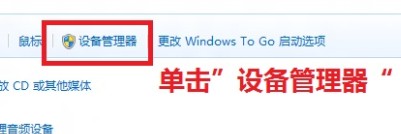
- 在硬體管理視窗中點擊「裝置管理員」。
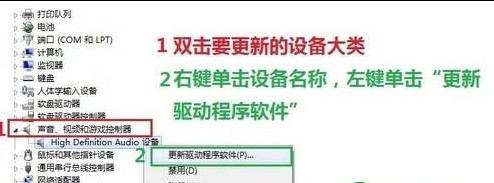
- 在裝置管理員視窗中,雙擊展開要更新的裝置類別,右鍵點擊特定裝置名稱,選擇「更新驅動程式軟體」。
兩種更新模式詳細步驟
A. 自動搜尋更新(推薦)
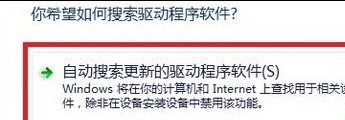
- 在更新驅動程式視窗選擇「自動搜尋更新的驅動程式軟體」。
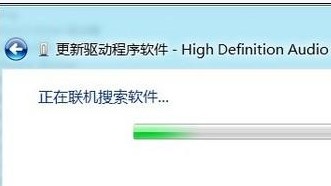
- 系統將自動連線網路尋找並安裝相容驅動程式。
B. 手動指定驅動程式位置
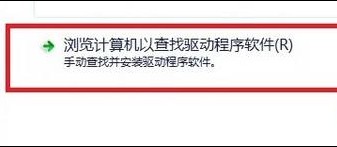
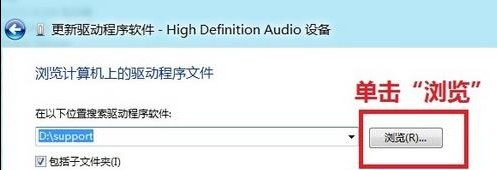
- 選擇「瀏覽電腦以尋找驅動程式軟體」。
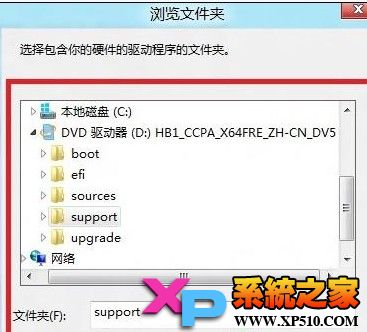
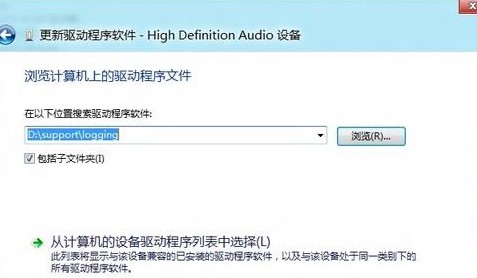
- 點擊「瀏覽」選擇驅動程式所在資料夾,確定後點擊「下一步」。
- 系統將自動安裝指定的驅動程式,完成後點擊「關閉」。
小編提醒
手動更新時,請根據實際情況選擇正確的驅動程式資料夾路徑,確保驅動程式版本與硬體裝置相符。