在 Windows 8 正式推出 Windows To Go (企业版专属) 前,技术爱好者已通过 VHD 引导将 Win8 安装到 U 盘/移动硬盘 (≥5GB),实现随身携带、任意电脑启动的便携系统。本文详细记录分区激活、文件拷贝、安装阶段创建/挂载 VHD、BCD 引导修复全流程。
硬件准备
- U 盘/移动硬盘 ≥5GB (建议 ≥16GB USB 3.0 高速盘,IOPS 决定体验)。
- 目标电脑主板支持 USB 启动 (BIOS 设置 USB-HDD/Removable 为第一启动项)。
移动硬盘分区与激活
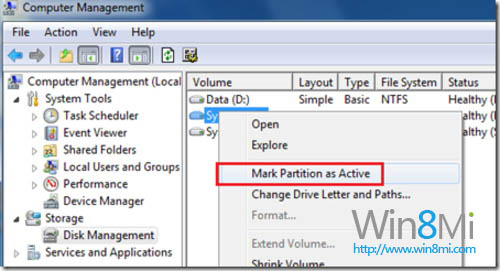
- “计算机” → 右键 “管理” → “磁盘管理”。
- 确保有足够空闲分区 (或压缩出 10-20GB 新分区)。
- 右键目标分区 → “标记分区为活动” (激活引导标志)。
文件部署与安装阶段 VHD 创建
- 虚拟光驱挂载 Win8 ISO,全选复制 (含隐藏文件) 到目标分区,或刻录 DVD-9 (不推荐)。
- BIOS 选 USB 启动,进入 Win8 安装界面。
- 分区选择画面按 Shift+F10 调出 CMD。
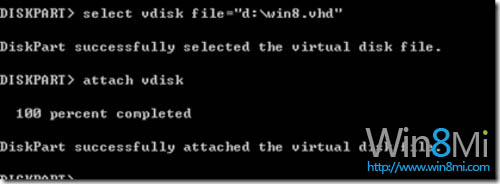
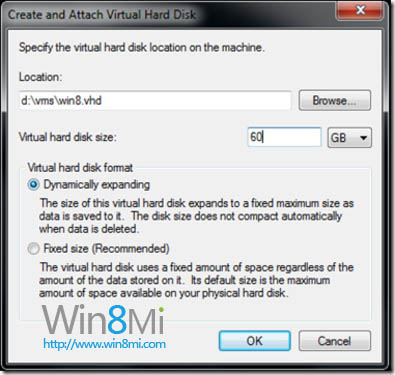
diskpart → create vdisk file="D:\win8.vhd" type=expandable maximum=20000 (20GB 动态扩展 VHD,D 为目标分区盘符)。select vdisk file="D:\win8.vhd" → attach vdisk → 挂载成功显示新虚拟磁盘。- 安装界面“刷新” → 选中新挂载 VHD 分区 → 下一步安装。
引导修复与多系统共存
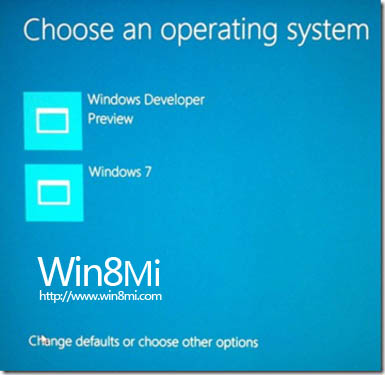
- Win8 安装完成会自动生成支持 VHD 引导的 Boot Manager,启动菜单出现 “Windows 8 (VHD)” 项。
- 可用 EasyBCD (图形化) 或
bcdedit (命令行) 调整启动顺序/超时/默认项/添加 Win7/Ubuntu 等多系统条目。
- ⚠️ 动态 VHD 最大值必须 ≤ 物理分区剩余空间,否则引导时扩展失败报 “空间不足”。
总结与建议
- 全程约 20 分钟,SSD U 盘 + USB 3.0 接口体验接近内装系统。
- Win8 企业版正式版提供官方
Windows To Go 向导 (控制面板 → Windows To Go),自动化完成上述全流程,支持 BitLocker 加密/策略管控/驱动自适应,生产环境强烈建议使用官方版。
- 非企业版用户可参考本文手工实现同等效果,但需自行解决驱动通用性/激活/更新维护问题。