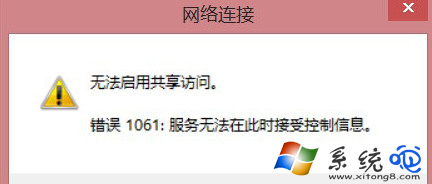
Win8 使用 netsh wlan start hostednetwork 開啟虛擬 Wi-Fi 熱點時出現「錯誤 1061:服務無法接受控制訊息」,主因是 Internet Connection Sharing (ICS) 服務未啟動。設為自動啟動即可修復。
修復步驟
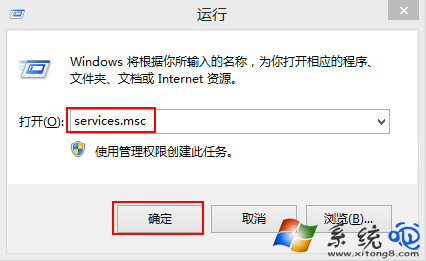
- 按 Win + R 輸入
services.msc 開啟服務管理員。
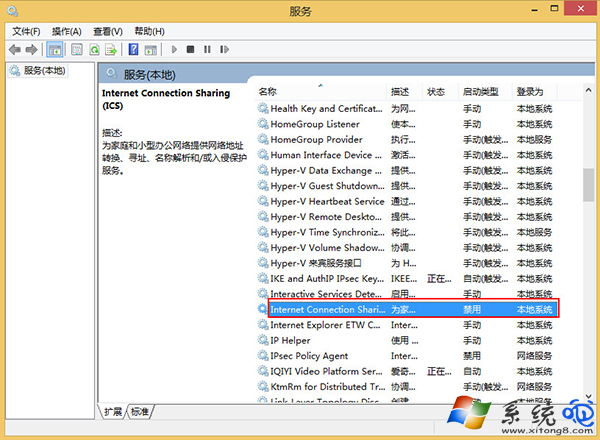
- 找到 Internet Connection Sharing → 雙擊開啟屬性。
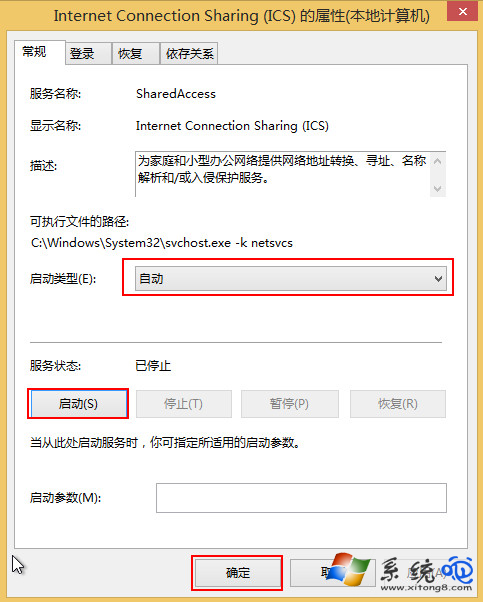
- 「啟動類型」改為「自動」 → 點選「啟動」服務 → 確定。
- 重新執行熱點啟動指令測試。
完整熱點建立流程 (補充)
- 管理員 CMD 建立熱點:
netsh wlan set hostednetwork mode=allow ssid=MyHotspot key=Password123
- 啟動熱點:
netsh wlan start hostednetwork
- 「網路連線」 (ncpa.cpl) → 右鍵實體網卡 (有網路那張) → 「共用」 → 勾選「允許其他網路使用者透過此電腦的網際網路連線」 → 「家庭網路連線」選擇虛擬網卡 (通常為「區域連線 * 12」) → 確定。
常見問題
- 若無線網卡不支援 HostedNetwork (輸入
netsh wlan show drivers 確認「支援的託管網路」為 Yes),無法建立熱點。
- Win10/11 建議直接使用「行動熱點」設定 (Win+I → 網路和網際網路 → 行動熱點),更簡單穩定。