Win8 將「資料夾選項」整合至檔案總管功能區,不再獨立於控制台。本文教你快速找到並設定顯示隱藏檔案、副檔名等核心選項。
快速找法
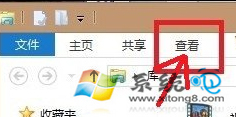
- 開啟任意資料夾或「這台電腦」
- 點擊功能區「檢視」索引標籤
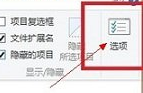
- 最右側「選項」按鈕 → 點擊即開啟「資料夾選項」視窗
核心設定項目
在「資料夾選項」→「檢視」分頁 → 「進階設定」:
- 顯示隱藏檔案/資料夾/磁碟機:選擇「顯示」→ 取消勾選「隱藏受保護的作業系統檔案」可看系統核心檔
- 隱藏已知檔案類型的副檔名:建議取消勾選,避免惡意檔案偽裝(如
photo.jpg.exe 僅顯示 photo.jpg)
- 隱藏受保護的作業系統檔案:一般用戶保持勾選,進階除錯時取消
- 啟用資料夾提示:滑鼠懸停顯示資訊

替代開啟方式
- 控制台 → 「檔案總管選項」(大圖示檢視)
- Win+R 輸入
control folders
- 檔案總管 → 「檔案」選單 → 「變更資料夾與搜尋選項」
功能區設計讓常用設定前置,善用「檢視」索引標籤即可高效管理資料夾行為。