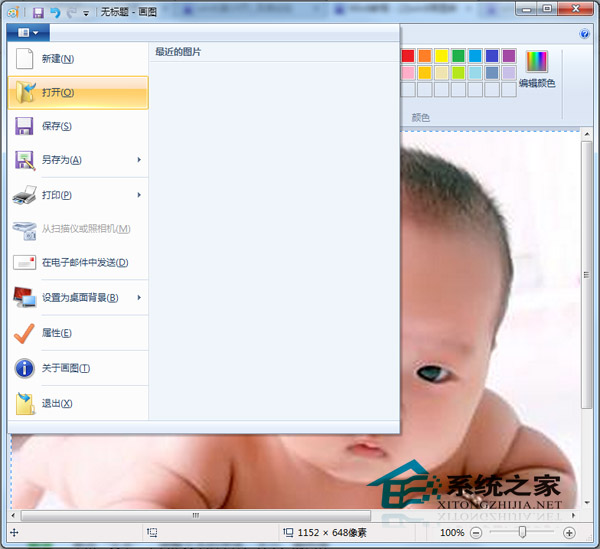
Windows 8 內建畫圖工具支援基本繪圖、文字標註、裁剪、調整大小,無需安裝 Photoshop 即可為照片添加說明文字、水印、箭頭標記。
mspaint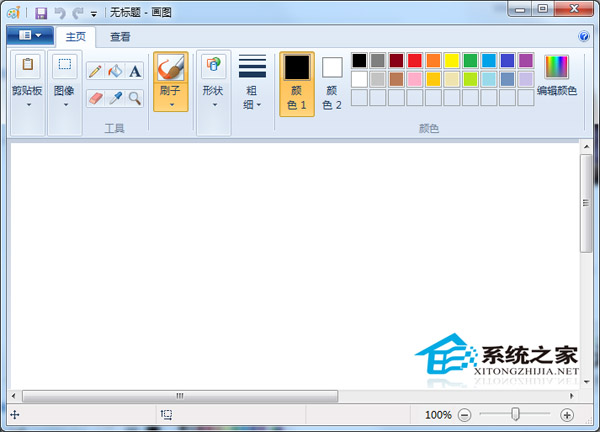
| 需求 | 畫圖工具 | 替代方案 |
|---|---|---|
| 圖層管理 | 不支援 | Paint.NET (免費)、GIMP (免費)、Photopea (線上) |
| 進階文字效果 | 基礎 | PhotoScape、Canva |
| RAW 格式支援 | 不支援 | RawTherapee、Darktable |
| 批次處理 | 不支援 | XnConvert、IrfanView |
提示:Windows 10/11 畫圖 3D 提供 3D 物件、貼紙、魔術選取等進階功能,但傳統畫圖工具仍保留於系統中。
微軟詳解 Windows 8 支援大容量硬碟與 4KB 扇區:GPT/UEFI/LBA 三位一體、原生支援 512e/4K Native
Win8 硬碟使用率飆 100% 導致卡頓?六大原因與解決方案完整攻略
Windows 8 相容性 Logo 首度現身 TeamViewer 產品包裝搶先採用
筆記本電腦 USB 安裝 Windows 8 完整圖文教學:WinPE + install.wim + Win$Man 三步走
Win8 IE 相容性檢視設定:解決網頁版面錯亂、無法開啟的經典方案
Windows 8.1 變更 SkyDrive 預設同步資料夾位置:檔案總管屬性三步遷移