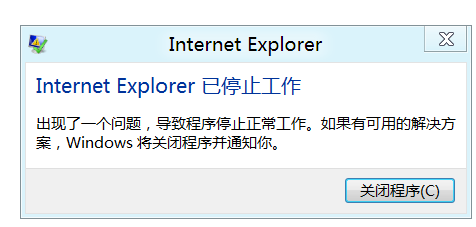
使用 IE 瀏覽特定網站時,版面跑位、功能失效、甚至完全無法載入?這通常是網站舊版程式碼與新版 IE 渲染引擎不相容所致。Windows 8 內建的「相容性檢視」功能,能強制 IE 以舊版模式(IE7/IE8 模式)顯示頁面,快速修復顯示異常。本文教你如何新增網站至相容性清單並啟用全域相容模式。
example.com),點選 「加入」**。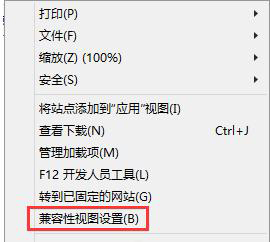
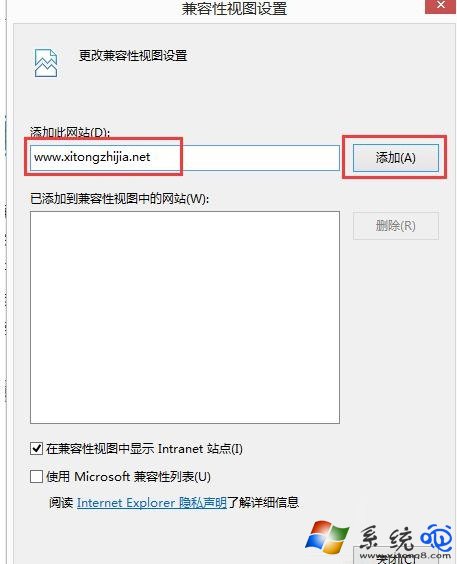
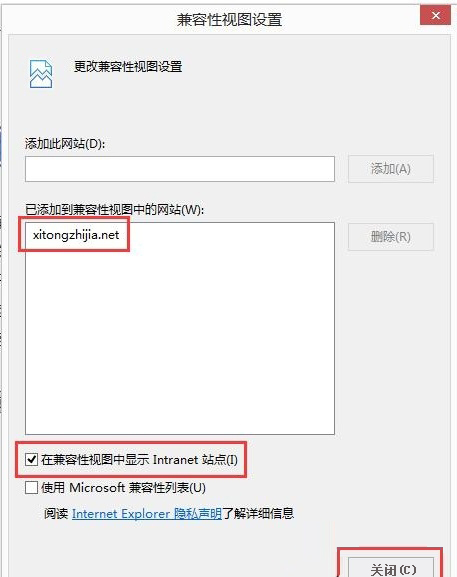
設定完成後,請完整關閉 IE 視窗並重新開啟,再造訪原本有問題的網站,版面應即正常顯示。若仍異常,嘗試清除瀏覽器快取(Ctrl+Shift+Del)後再試。
若不想永久加入清單,可臨時切換模式測試:
| 適用情境 | 不適用情境 |
|---|---|
| 政府/銀行/舊版企業入口網站 | 現代網站(HTML5/CSS3/JS 框架) |
| ActiveX 元件相依的舊系統 | 需高安全性的金融交易頁面 |
| IE 專屬 CSS Hack 的舊版頁面 | 響應式設計、行動版網站 |
「相容性檢視」是 IE 瀏覽舊版網站的救星,透過將特定網域加入清單或啟用全域模式,能有效解決版面錯亂、功能失效等問題。若網站已更新支援現代標準,記得從清單移除以獲得最佳效能與安全性。
Windows 8 版 Adobe Reader Touch 更新:針對 8.1 優化觸控閱讀體驗
Windows 8 開啟 IIS 8.0 功能支援 ASP/ASP.NET:控制台啟用 Windows 功能完整步驟與驗證
Windows 8.1 Update 開始畫面電源按鈕自訂:設定關機、重新開機、睡眠、休眠多重選單
Windows 8 應用程式安裝後找不到?四大解決方案:釘選到開始畫面、安裝擁有的應用程式、從 Store 重新安裝、應用程式已下架
Windows 8 重新整理電腦 vs 重設電腦:差異、適用情境與操作圖文教學