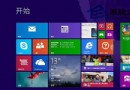
Windows 8.1 雖恢復「開始按鈕」,但點擊後進入的是全螢幕開始畫面,而非傳統階層式開始選單。許多用戶仍渴望 Win7 風格的開始選單。本文提供兩種方案:無需第三方軟體的手動建立工具列法,與功能完整的 Classic Shell 開源軟體法。
方案一:手動建立「開始功能表」工具列(無需安裝軟體)
- 工作列空白處右鍵 → 「工具列」 → 「新增工具列...」。
- 資料夾路徑輸入:
C:\ProgramData\Microsoft\Windows\Start Menu(或瀏覽選取)。
- 點選「選擇資料夾」,工作列右側將出現「開始功能表」工具列,點擊雙向箭頭即可展開傳統開始選單結構。
優缺點分析
- ✅ 優點:零安裝、零資源佔用、完美相容系統更新、支援所有使用者共用。
- ❌ 缺點:位置固定在工作列右側(非左下角)、無搜尋框、無跳躍清單、無電源按鈕、視覺風格與系統不融合。
方案二:Classic Shell 4.0+ 完美重現 Win7/XP 開始選單(推薦)
Classic Shell 是開源免費的開始選單增強工具,4.0 版全面支援 Windows 8.1,提供高度客製化的傳統開始選單體驗。
核心特色
- 三種風格任選:Windows 7 風格(預設)、Windows XP 風格、Classic 模式(雙欄)。
- 原生開始按鈕整合:直接取代系統開始按鈕功能,或並存使用。
- Windows Search 整合:開始選單搜尋直接呼叫系統索引,速度極快。
- 常用程式自動顯示:左欄動態列出最常用應用程式。
- 拖曳釘選:從總管直接拖曳程式/資料夾釘選至開始選單。
- 新安裝應用程式高亮:新安裝程式自動標記「新」標籤。
- 無常駐服務:純殼層擴充,不佔用背景資源。
- 效能優化:4.0 版大幅改善開啟速度與記憶體佔用。
安裝與設定要點
- 下載最新版 Classic Shell(官網 classicshell.net 或 GitHub Release)。
- 安裝時選擇「開始選單」元件,可取消勾選「檔案總管工具列」、「IE 頻道列」等非必要元件。
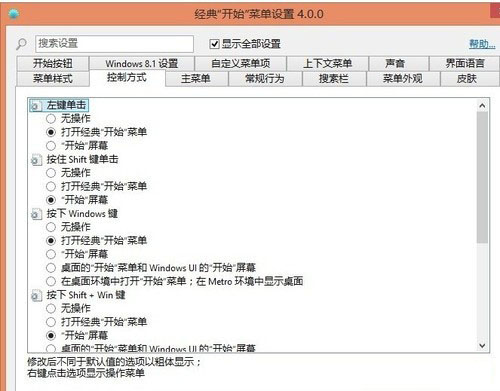
- 首次啟動設定精靈:選擇「Windows 7 風格」、勾選「取代開始按鈕」、設定快捷鍵(預設 Win)。
- 進階設定:「開始選單」索引標籤可調整圖示大小、最近使用程式數量、搜尋行為;「外觀」可自訂背景圖片、材質、字型。
其他知名替代方案
- StartIsBack/StartAllBack:付費但極度輕量、原生風格完美融合、支援 Win10/11。
- Start8 (Stardock):付費、功能豐富、企業級部署支援佳。
- Open-Shell (Classic Shell 繼承專案):Classic Shell 停更後社群維護分支,支援 Win10/11,GitHub 開源。
小結
Windows 8.1 找回傳統開始選單,手動工具列法適合極簡需求、拒絕安裝軟體的用戶;Classic Shell/Open-Shell 則是功能最完整、體驗最接近 Win7 的免費首選。企業環境或追求完美融合者可考慮 StartAllBack 等付費方案。無論選擇哪種,都能有效緩解從 Win7 遷移的操作適應期。