Windows XP Windows 7 Windows 2003 Windows Vista Windows 綜合教學 Linux 系統教學
Windows 10 Windows 8 Windows 2008 Windows NT Windows Server 電腦軟體教學

Windows 8 Metro 相機應用程式無法使用攝影機?權限設定一鍵修復

編輯:Windows 8 系統介紹

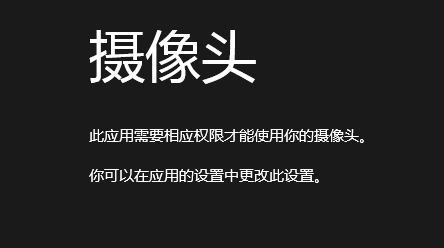
Windows 8 Metro 版「相機」應用程式若提示「此應用程式需要權限才能使用您的攝影機」,無法預覽或拍攝畫面,主因為應用程式權限中「攝影機與麥克風」選項被關閉。本文說明如何透過應用程式內建設定啟用權限,快速恢復攝影機功能。
問題現象

  • 開啟「相機」應用程式,畫面黑屏或顯示錯誤訊息:「此應用程式需要權限才能使用您的攝影機」。
  • 其他桌面程式(如 Skype、AMCap)可正常使用攝影機,驅動程式正常。

相機應用程式權限錯誤

原因分析

Windows 8 現代應用程式採用沙箱機制,預設不信任任何應用程式存取敏感硬體(攝影機、麥克風、位置、聯繫人等)。相機應用程式安裝後,其「攝影機與麥克風」權限預設可能為「關閉」,或因使用者誤觸、隱私權設定重置而被關閉。
解決步驟

  1. 開啟「相機」應用程式。
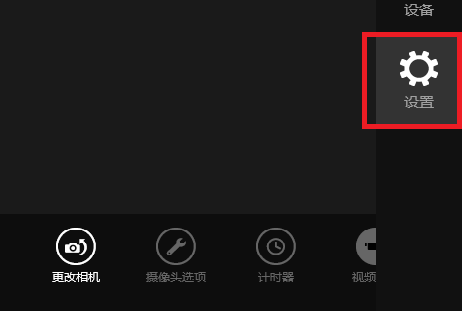
  2. 呼出應用程式命令列:滑鼠右鍵點擊畫面空白處、觸控從底緣向上滑動、或按 Win+Z。
  3. 點選底列的「設定」(齒輪圖示)。
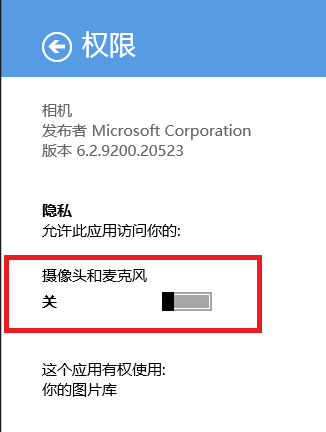
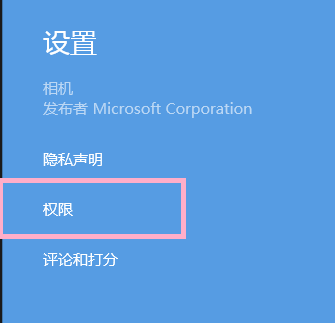
  4. 在設定面板中選擇「權限」。
  5. 將「攝影機與麥克風」滑桿切換為「開啟」。

相機應用程式-設定

權限設定頁面

開啟攝影機與麥克風權限

  1. 關閉「相機」應用程式(從頂緣向下滑動拖曳到底、或工作管理員結束工作)。
  2. 重新開啟「相機」應用程式,攝影機畫面應正常顯示,可拍照/錄影。

系統層級權限檢查(若上述無效)

若應用程式內權限已開啟仍無法使用,請檢查系統全域隱私權設定:

  1. 魅力列 → 設定 → 更改電腦設定 → 隱私權。
  2. 確認「攝影機」總開關為「開啟」。
  3. 在下方應用程式清單中,確認「相機」應用程式對應滑桿為「開啟」。
  4. 同理檢查「麥克風」設定。

小結

Windows 8 Metro 相機應用程式無法使用攝影機,90% 以上為應用程式內「攝影機與麥克風」權限未開啟。透過右鍵/底緣滑動呼出命令列 → 設定 → 權限 → 開啟攝影機與麥克風,再重啟應用程式即可解決。此機制體現現代應用程式「預設拒絕、使用者授權」的隱私權保護設計,遇到類似問題(麥克風、位置、聯繫人)同理可依此流程排查。


Copyright © Windows教程網 All Rights Reserved