Windows 8 引入「現代應用程式」與「Windows 應用商店」,建立全新的軟體獲取、管理、更新生態系統。應用程式以動態磚形式呈現在開始畫面,支援跨裝置同步設定與購買記錄。本文全面解析應用商店操作、應用程式生命週期管理、磚自訂、更新機制與進階技巧。
一、Windows 應用商店基本操作
1. 進入商店與分類瀏覽
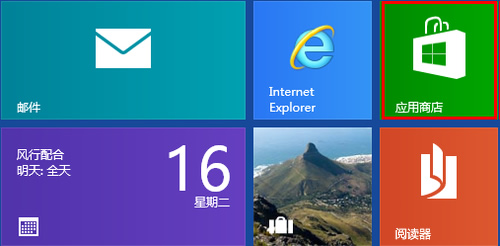
- 開始畫面點選「應用商店」磚(綠色購物袋圖示)。
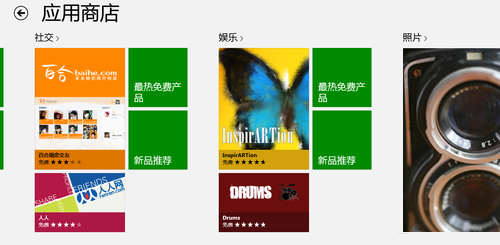
- 首頁分為「精選」、「類別」(遊戲、社交、音樂影音、生產力、安全、工具、教育、政府等 20 大類)。
- 點選任一類別進入子分類與應用程式清單。
2. 關鍵設定:關閉語言篩選顯示所有應用程式
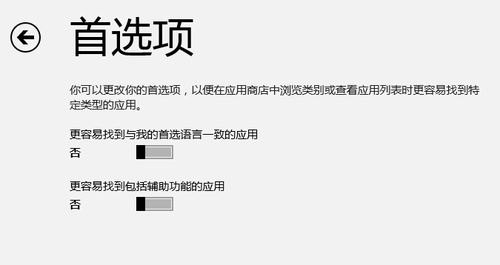
- 商店中按 Win+I → 「設定」 → 「偏好設定」。
- 將「讓我更容易找到符合我慣用語言的應用程式」與「讓我更容易找到符合我地區的應用程式」全部設為「否」。
- 此舉可解鎖全球應用程式目錄,數量大幅增加。
3. 搜尋與帳戶管理
- 魅力列 → 「搜尋」 → 輸入關鍵字搜尋應用程式。
- 設定 → 「帳戶」:查看購買記錄、設定付款資訊、管理授權裝置(最多 5 台)、切換登入帳號。
二、應用程式安裝、解除安裝、更新
1. 安裝應用程式
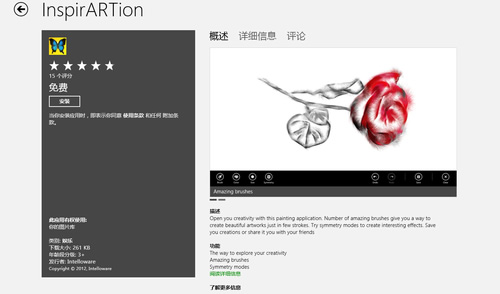
- 進入應用程式詳細頁面 → 點選「安裝」(免費)或「購買」(付費)。
- 系統自動下載、安裝、在開始畫面建立磚,無需選擇路徑、無需點擊「下一步」。
2. 磚管理:釘選/取消釘選、解除安裝、縮放、動態磚
- 開始畫面對磚右鍵/長按 → 底列工具列出現選項:
- 「從開始畫面取消釘選」:移除磚,應用程式保留,可從「所有應用程式」重新釘選。
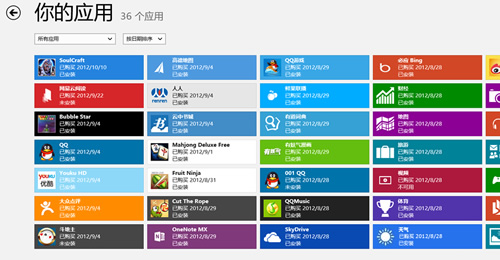
- 「解除安裝」:徹底移除應用程式及資料,購買記錄保留,商店「您的應用程式」中可免費重裝。
- 「縮小/放大」:切換磚大小(小/中/寬/大),調整版面配置。
- 「關閉動態磚」:停止磚上即時內容更新(新聞標題、郵件計數、天氣等),節省頻寬與干擾。

3. 應用程式更新
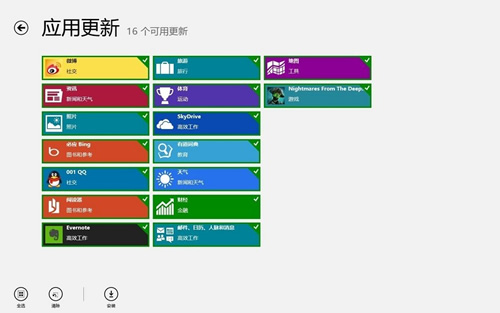
- 聯網狀態下,商店自動偵測更新,磚上顯示更新數量徽章。
- 進入商店 → 右上角「更新」 → 選擇應用程式 → 「安裝」更新。
- 設定 → 「應用程式更新」可設定「自動更新我的應用程式」(建議開啟)。
三、進階技巧與跨裝置體驗
- 跨裝置同步:登入 Microsoft 帳號,應用程式設定、遊戲進度、購買記錄可在所有 Win8/8.1/10 裝置同步。
- 離線授權:商店 → 設定 → 「同步授權」,可將授權資訊快取至本地,支援離線使用付費應用程式(需定期連線驗證)。
- 企業部署:Windows 8 Enterprise 支援側載企業自有應用程式,不經商店分發。
- 儲存位置:Win8.1+ 可在設定 → 「儲存空間」指定應用程式安裝至非系統碟。
四、常見問題 FAQ
| 問題 | 解決方案 |
|---|
| 商店無法開啟/錯誤代碼 | 執行 wsreset.exe 重置商店快取;檢查日期時間正確;重置網路 netsh winsock reset |
| 應用程式安裝卡住/失敗 | 檢查磁碟空間;暫停防毒軟體;刪除 C:\Windows\SoftwareDistribution 內容重試 |
| 動態磚不更新 | 確認網路連線;應用程式內設定啟用通知/動態磚;電池節電模式可能限制背景工作 |
| 購買應用程式無法安裝到新裝置 | 商店 → 設定 → 帳戶 → 「管理授權裝置」移除舊裝置(上限 5 台) |
小結
Windows 8 應用程式與商店體系雖在 Windows 10/11 進化為 Microsoft Store 與 UWP/WinUI,但核心概念(沙箱、磚、跨裝置同步、自動更新)一脈相承。掌握商店偏好設定(關閉語言篩選)、磚管理四大操作(釘選/解除安裝/縮放/動態磚)、更新機制,能充分發揮現代應用程式的便利性。建議養成定期檢查更新、清理未用應用程式的習慣,維持系統精簡高效。