Windows 8 將個人化設定分為傳統桌面與Modern UI(開始畫面/鎖定畫面)兩大體系,並透過 Microsoft 帳號實現跨裝置雲端同步。本文詳細說明兩大介面的個人化操作、同步設定配置,以及帳號類型對同步功能的影響。
一、傳統桌面個人化(承襲 Win7 模式)
進入方式
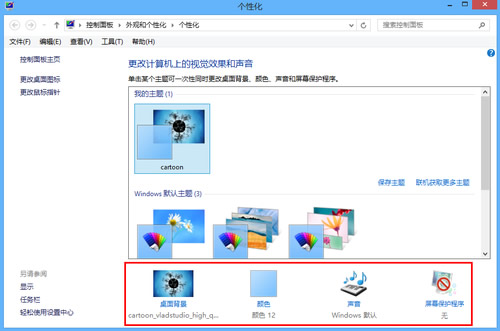
- 桌面空白處右鍵 → 「個人化」。
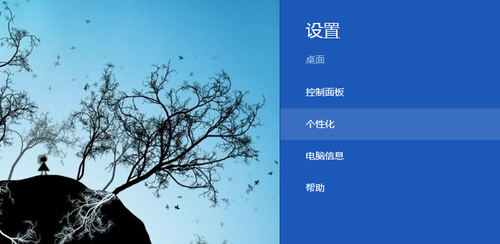
- 魅力列 → 設定 → 個人化(Win8 專有入口)。
設定項目
- 主題:內建主題(高對比度、Aero、基本)、線上取得更多主題、自訂主題另存。
- 桌面背景:單張圖片、幻燈片播放(間隔、隨機順序)、瀏覽資料夾。
- 視窗色彩:自動調整色彩(依背景)、手動選色、色彩濃度/亮度微調。
- 螢幕保護程式:內建 6 款、等待時間、登入畫面恢復時顯示登入畫面。
- 桌面圖示:電腦、使用者檔案、網路、回收站、控制面板顯示切換。
二、Modern UI 個人化(鎖定畫面、開始畫面、帳號圖片)
進入方式
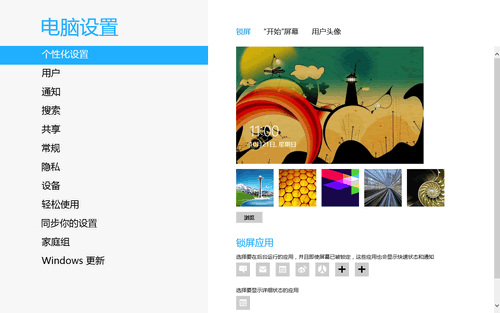
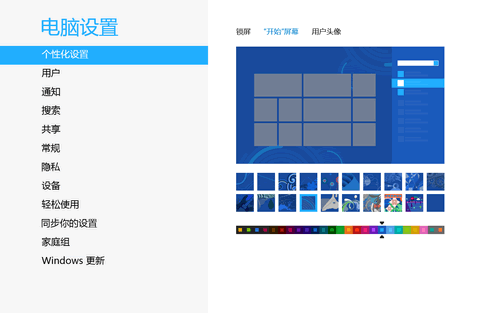
- 開始畫面 → 魅力列 → 設定 → 「更改電腦設定」 → 「個人化」(第一個選項)。
三大設定區塊
- 鎖定畫面:
- 內建 5 張高解析度背景圖片,或「瀏覽」選擇本地/網路圖片。
- 鎖定畫面應用程式:最多 7 個應用程式顯示詳細/快速狀態(如行事曆下一行程、郵件未讀數、天氣、網路狀態)。點選「+」新增,點選現有應用程式可選「不在此顯示快速狀態」。
- 開始畫面:
- 不支援自訂背景圖片(Win8.1 開放),提供 20 種背景圖案 × 25 種強調色彩 組合(共 500 種變化)。
- 背景圖案會隨滑動產生視差效果。
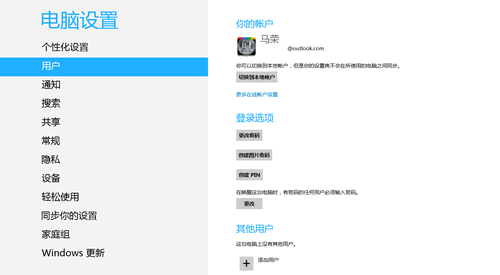
- 帳號圖片:拍照(網路攝影機)、瀏覽圖片、移除現有圖片。
三、Microsoft 帳號同步:讓個人化隨人漫遊
帳號類型差異
| 功能 | 本地帳號 | Microsoft 帳號 |
|---|
| 個人化設定同步 | ❌ 不支援 | ✅ 完整同步 |
| 桌面背景/主題同步 | ❌ | ✅ 甚至無原圖檔也能從雲端恢復 |
| 密碼/表單資料同步 | ❌ | ✅ IE 儲存密碼、表單自動填入 |
| 應用程式設定/購買同步 | ❌ | ✅ |
| 其他 Windows 設定同步 | ❌ | ✅ 語言、輸入法、瀏覽器收藏夾、Ease of Access 等 |
| 雲端服務整合 | ❌ | ✅ OneDrive、Outlook、OneNote、Skype 自動登入 |
啟用同步步驟
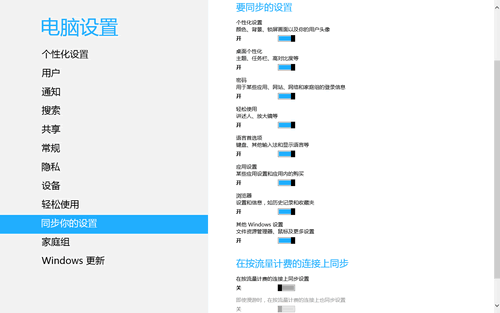
- 更改電腦設定 → 「同步處理您的設定」。
- 總開關「在這台電腦上同步設定」設為開啟。
- 逐項開啟需同步的類別:個人化、桌面個人化、密碼、瀏覽器、應用程式設定、其他 Windows 設定。
- 流量計費連線:建議關閉「在依流量計費的連線上同步設定」下的兩項,避免 4G/行動熱點產生費用。
四、實用建議
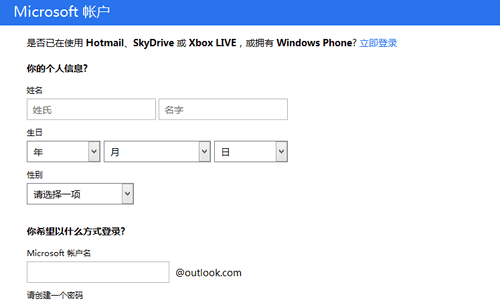
- 優先使用 Microsoft 帳號:安裝 Win8 時即建議登入/註冊,一鍵獲得完整同步與雲端服務。
- 桌面背景同步機制:同步的是「設定」,若新裝置無原圖檔,系統會從雲端下載背景圖片(OneDrive 快取),實現真正的「帶著桌面走」。
- 隱私權考量:同步資料加密傳輸、儲存於 Microsoft 雲端,企業環境可透過群組原則停用特定同步項目。
- 備份策略:同步 ≠ 備份。重要個人化成果(自訂主題、背景圖片原檔)仍建議備份至 OneDrive/外接硬碟。
小結
Windows 8 的個人化架構清晰劃分傳統與現代兩大介面,並以 Microsoft 帳號為核心實現跨裝置漫遊體驗。從鎖定畫面應用程式快速狀態、開始畫面 500 種背景色彩組合,到桌面主題完整同步,構建了連貫的個人化生態。建議:登入 Microsoft 帳號、開啟同步、善用鎖定畫面應用程式、依裝置調整開始畫面配色,打造專屬的 Windows 體驗。