Windows XP Windows 7 Windows 2003 Windows Vista Windows 綜合教學 Linux 系統教學
Windows 10 Windows 8 Windows 2008 Windows NT Windows Server 電腦軟體教學

Windows 8/8.1 找回消失的休眠選項完整教學

編輯:Windows 8 系統介紹

Windows 8/8.1 預設隱藏「休眠」選項,且若有裝置(如滑鼠)設定為可喚醒系統,甚至會導致選擇休眠卻誤觸發重新開機。本文提供「群組原則啟用休眠顯示」+「排除喚醒裝置」雙重解法,徹底恢復正常休眠功能。

階段一:群組原則啟用休眠顯示

  1. Win+R 輸入 gpedit.msc。
  2. 依序展開:
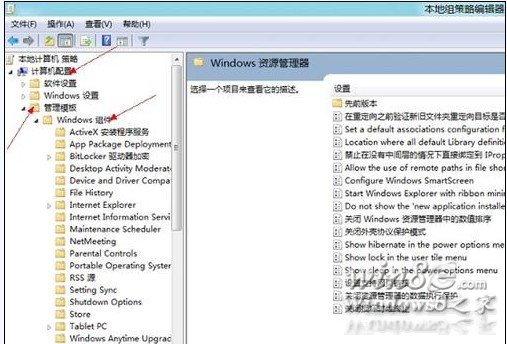
    電腦設定 → 系統管理範本 → Windows 元件 → 檔案總管
  3. 找到「在電源選項功能表中顯示休眠」(英文:Show hibernate in the power options menu),雙擊設為「已啟用」。
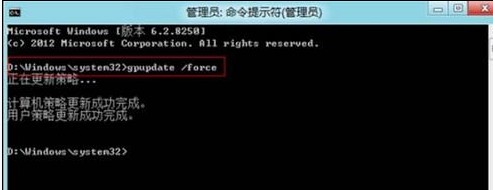
  4. 開啟管理員命令提示字元(Win+X → A),執行 gpupdate /force 強制重新整理原則。

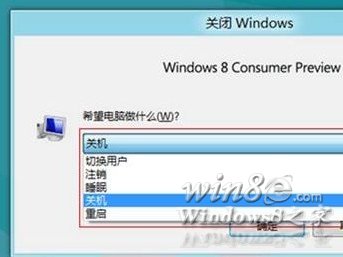
電源選單無休眠

群組原則檔案總管

gpupdate 強制重新整理

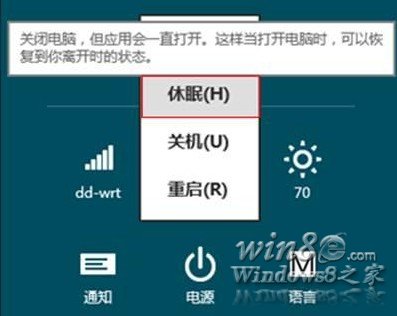
休眠選項出現

階段二:排除阻礙休眠的喚醒裝置

若休眠選項出現但選擇後卻重新開機,請檢查喚醒裝置:

  1. 管理員命令提示字元執行 powercfg /devicequery wake_armed。
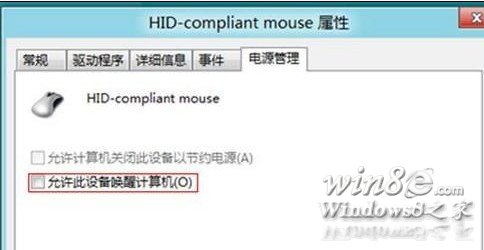
  2. 列出支援喚醒的裝置(常見為「HID-compliant mouse」滑鼠)。
  3. 「裝置管理員」→ 對應裝置右鍵 → 「內容」→「電源管理」→ 取消勾選「允許這個裝置喚醒電腦」。
  4. 重新測試休眠,應可正常進入並喚醒。

powercfg 查詢喚醒裝置

補充:命令列啟用休眠(替代群組原則)

管理員命令提示字元執行 powercfg /hibernate on 亦可啟用休眠功能,但不保證電源選單顯示選項,建議搭配群組原則使用。

Copyright © Windows教程網 All Rights Reserved