Windows 8.1 將傳統「磁碟重組工具」升級為「最佳化磁碟機」,支援 HDD 重組與 SSD TRIM 自動最佳化。本文說明手動分析/最佳化與排程設定完整步驟。
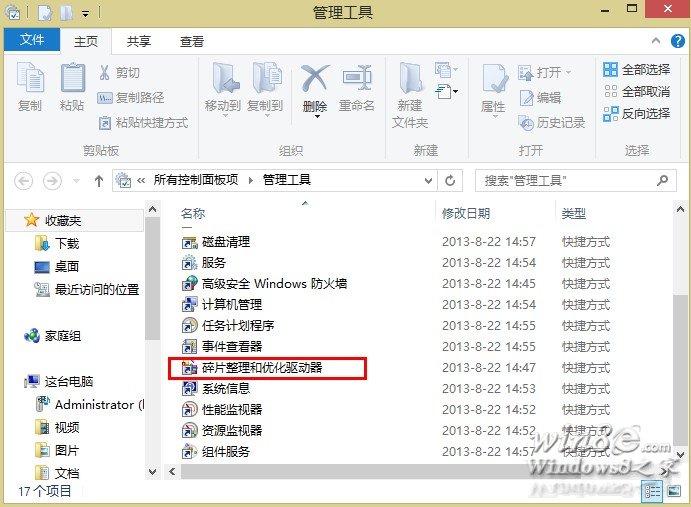
開啟工具
- 桌面右鍵「開始」按鈕 → 「控制台」。
- 切換至「大圖示」檢視 → 「系統管理工具」。
- 雙擊「重組和最佳化磁碟機」。
手動最佳化
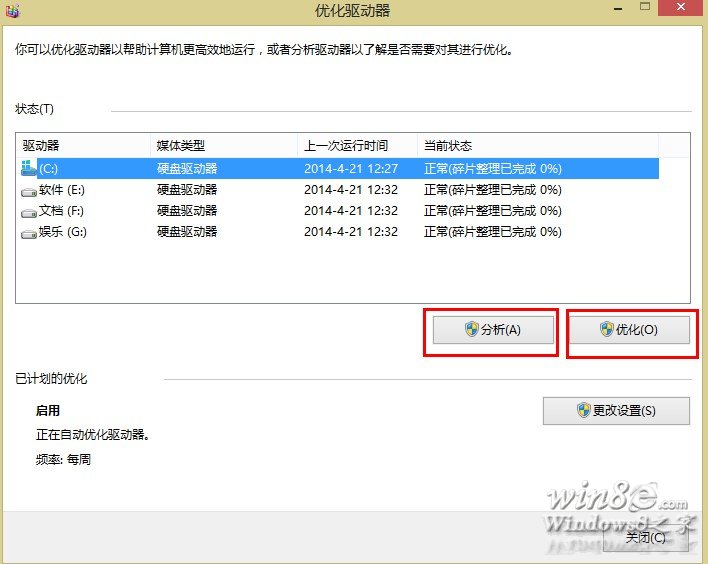
- 選取目標磁碟機(C:、D: 等)。
- 點擊「分析」評估碎片程度。
- 分析完成後點擊「最佳化」,HDD 將重組碎片,SSD 將發送 TRIM 指令。
- 進度條完成即代表最佳化結束。
設定自動排程
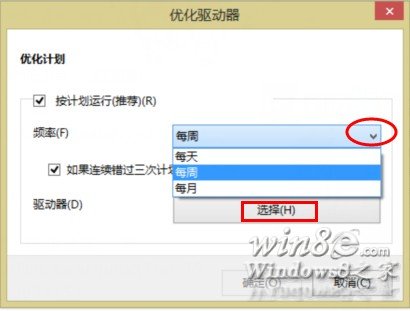
- 點擊「變更設定」。
- 勾選「依排程執行」(預設開啟)。
- 頻率可選:每日、每週、每月(建議 HDD 每週、SSD 每月)。
- 點擊「選擇」勾選需自動最佳化的磁碟機。
- 確定儲存。
注意事項
- SSD 勿頻繁重組,Windows 8.1 會自動偵測發送 TRIM,無需手動重組。
- 最佳化過程中可繼續使用電腦,但大量 I/O 可能略降效能。
- 系統保留空間不足(<15%)時最佳化效果有限,建議先清理空間。