Windows 8.1 磁碟管理「壓縮磁碟區」僅能釋放後半部可用空間,主因為系統保護建立的還原點鎖定檔案位置。關閉系統保護並刪除還原點後即可壓縮更多空間。
原因分析
系統保護(系統還原)在磁碟建立還原點時,會鎖定特定檔案區塊防止移動,導致壓縮演算法無法跨越該區塊,僅能壓縮還原點之後的可用空間。
解決步驟
- 關閉系統保護並刪除還原點:
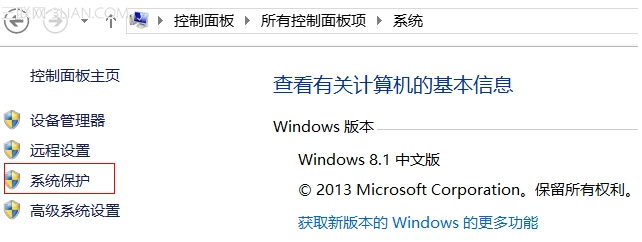
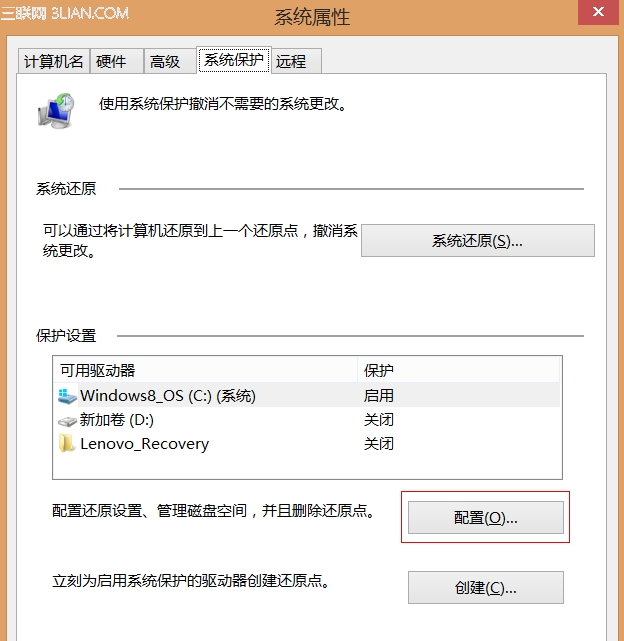
Win+R → sysdm.cpl → 「系統保護」索引標籤。
選擇系統磁碟(通常 C:)→ 「設定」。
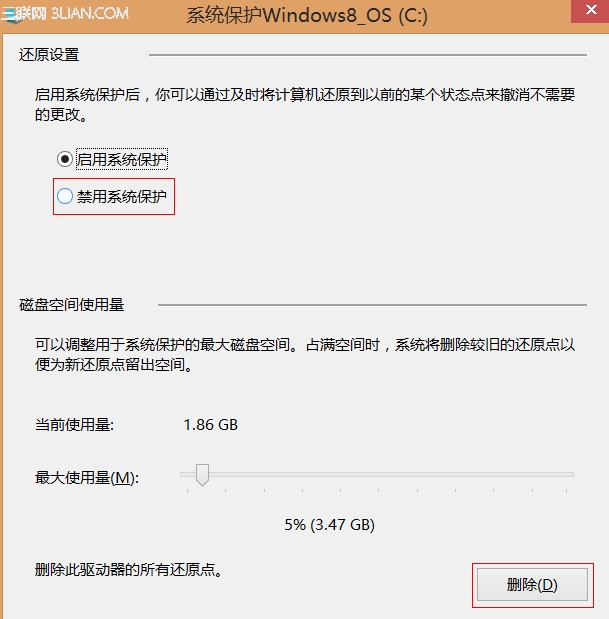
選擇「停用系統保護」 → 「刪除」所有還原點 → 確定。
- 重新開啟磁碟管理(Win+R →
diskmgmt.msc)→ 右鍵 C: → 「壓縮磁碟區」,可用壓縮空間應大幅增加。
後續建議
- 壓縮完成建立新分區後,可重新啟用系統保護(配置 5-10% 空間)。
- 若關閉系統保護後仍無法壓縮,可能為檔案系統碎片化或不可移動檔案(頁面檔、休眠檔),建議備份資料後一鍵還原/重灌系統。
- SSD 建議保留 20% 以上閒置空間維持效能與壽命,勿過度壓縮。