Windows XP Windows 7 Windows 2003 Windows Vista Windows 綜合教學 Linux 系統教學
Windows 10 Windows 8 Windows 2008 Windows NT Windows Server 電腦軟體教學

Win8 USB 埠沒反應、隨身碟不識別?關閉 USB 選擇性暫停省電功能

編輯:Windows 8 系統介紹

USB 隨身碟、滑鼠、鍵盤插上電腦完全沒反應,裝置管理員也看不到新裝置?這常見於 Windows 8 的 USB 選擇性暫停** 省電功能誤判:系統為省電主動切斷 USB 埠供電,導致裝置無法啟動。透過裝置管理員將所有 USB Root Hub** 的電源管理選項取消勾選「允許電腦關閉這個裝置以節省電源」,即可徹底解決 USB 埠假死、不識別問題。
操作步驟:批次關閉所有 USB Root Hub 省電選項

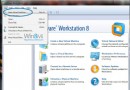
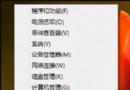
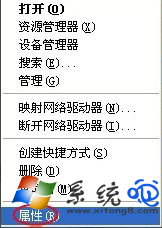
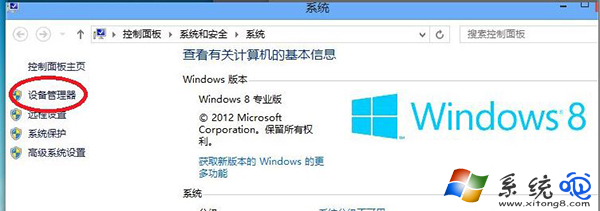
  1. 在「這台電腦」/「電腦」圖示上按右鍵 → 「內容」** → 左側 「裝置管理員」**。

開啟裝置管理員

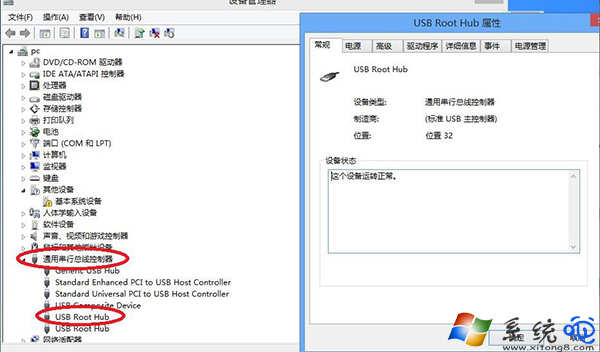
裝置管理員介面

  1. 展開 「通用序列匯流排控制器」**,會看到多個 「USB Root Hub」** 項目。
  2. 對每一個** USB Root Hub 按右鍵 → 「內容」** → 切換至 「電源管理」** 索引標籤。

展開 USB Root Hub 列表

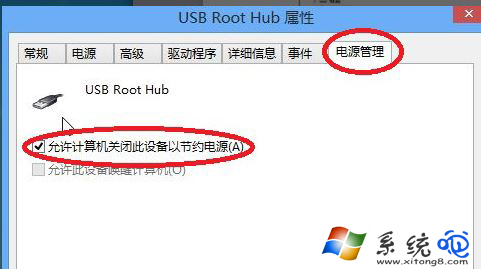
  1. 取消勾選 「允許電腦關閉這個裝置以節省電源」** 核取方塊。
  2. 點選「確定」返回,重複上述步驟處理所有** USB Root Hub。

取消勾選省電選項

  1. 完成後重新開機** 讓設定生效。

原理說明:為何省電功能會導致 USB 失效?

  • USB 選擇性暫停:系統偵測 USB 埠閒置超過閾值,透過驅動程式命令控制器切斷該埠供電(D3 冷態)。
  • 理論上裝置插入/活動應喚醒埠,但部分主機板 BIOS/晶片組驅動程式喚醒邏輯有 Bug,導致埠「睡著後叫不醒」。
  • 筆電更常見:為延長電池續航,積極暫停 USB 埠,外接硬碟、隨身碟最易受害。

補充優化:同時關閉 USB 控制器省電

在同一個「通用序列匯流排控制器」分類下,若有 「USB 3.0 可延伸主機控制器」**、「Intel USB 3.0 eXtensible Host Controller」** 等項目,同樣進入「電源管理」索引標籤取消勾選省電選項,防止控制器層級暫停影響下游所有埠。

筆電使用者額外建議

場景建議設定
接通交流電源關閉所有 USB 省電(效能優先)
使用電池可保留省電,但若遇裝置不識別則關閉
外接硬碟/大容量隨身碟務必關閉省電,並使用獨立供電座/Y型線

小結

Win8 USB 埠沒反應、裝置不識別,90% 是「USB 選擇性暫停」省電功能惹的禍。裝置管理員逐一取消所有 USB Root Hub 的省電勾選,重開機即刻解決。筆電用戶視電源狀態決定是否保留省電,桌機用戶直接全關最省心!

Copyright © Windows教程網 All Rights Reserved