Windows XP Windows 7 Windows 2003 Windows Vista Windows 綜合教學 Linux 系統教學
Windows 10 Windows 8 Windows 2008 Windows NT Windows Server 電腦軟體教學

Win8 無法開啟 Metro 介面/開始畫面?啟用 Windows Search 服務與重建索引雙管齊下

編輯:Windows 8 系統介紹

Windows 8 點擊開始按鈕或按 Win 鍵,Metro 開始畫面完全無反應、或開啟後瞬間閃退?這通常是 Windows Search 服務被停用**,或其索引資料庫損毀導致。開始畫面、搜尋、Charms 列搜尋都高度依賴 Windows Search 服務。本文提供兩種修復方案:啟用服務並重新啟動、重建索引資料庫,雙管齊下徹底修復。
方案一:啟用並重新啟動 Windows Search 服務

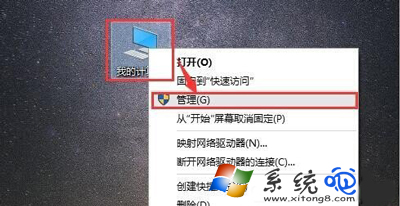
  1. 在「這台電腦」/「電腦」圖示上按右鍵 → 「管理」**。
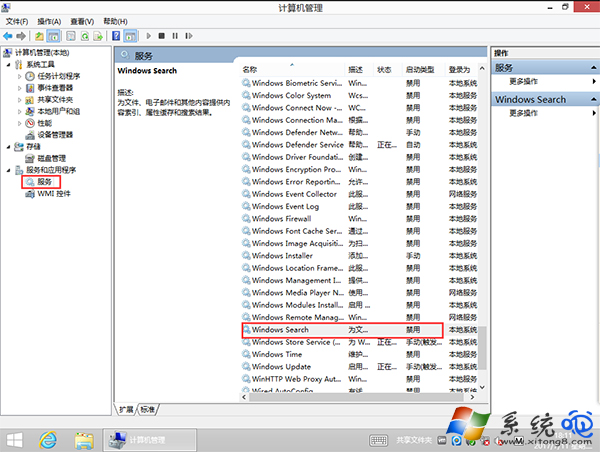
  2. 左側展開 「服務與應用程式」** → 「服務」**。
  3. 右側清單找到 「Windows Search」**,雙擊開啟內容頁。

開啟電腦管理

服務清單找到 Windows Search

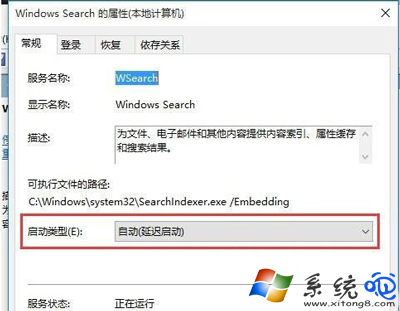
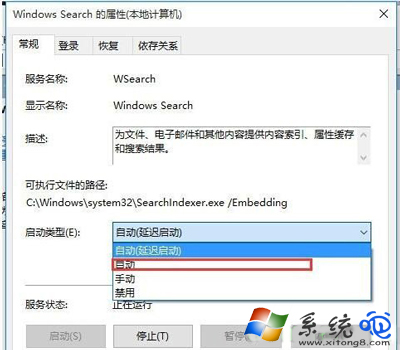
  1. 「啟動類型」改為 「自動」**(預設為自動延遲,改為自動可加快啟動)。
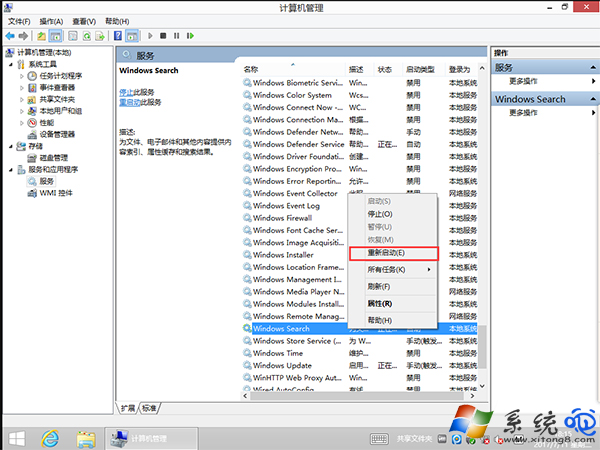
  2. 點選「套用」,若服務未執行則點選「啟動」;若已執行則點選「重新啟動」。
  3. 等待幾秒服務重啟完成,嘗試按 Win 鍵開啟開始畫面。

設為自動並啟動

服務屬性視窗

重新啟動服務

方案二:重建索引資料庫(針對服務正常但開始畫面異常)

  1. 按 Win+R 輸入以下路徑並按 Enter:
%LocalAppData%\Packages\windows.immersivecontrolpanel_cw5n1h2txyewy\LocalState
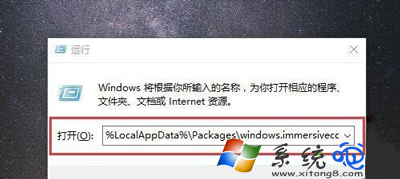
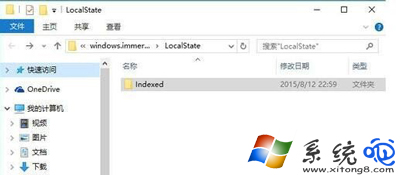
執行路徑開啟 LocalState

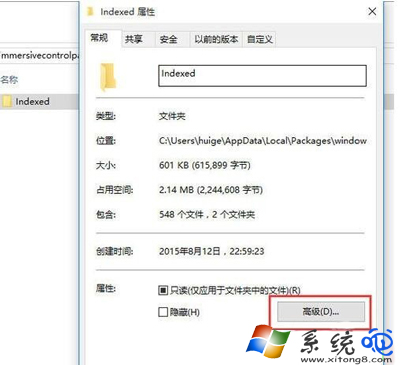
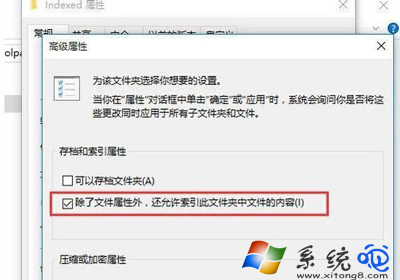
  1. 找到 Indexed** 資料夾,按右鍵 → 「內容」** → 「進階」**。

Indexed 資料夾

進階屬性按鈕

  1. 在「進階屬性」視窗:
  • 先 取消勾選**「除了檔案屬性外,還允許編製此資料夾中檔案的內容索引」**。
  • 點選「確定」→ 系統會移除索引。
  • 再次開啟「進階屬性」,重新勾選** 同一個選項。
  • 點選「確定」,系統開始重建索引(可能需數分鐘至數小時視檔案量)。

取消勾選再重新勾選重建索引

原理說明:為何 Windows Search 影響 Metro 介面?

  • Win8 開始畫面的 App 列表、搜尋建議、設定搜尋、檔案搜尋,全部由 Windows Search 服務提供索引資料。
  • 服務停用 → 索引查詢失敗 → 介面掛住/閃退/空白。
  • 索引資料庫損毀 → 查詢回傳錯誤資料 → 介面渲染異常。

驗證與後續

  • 方案一通常能即時修復「完全無反應」情況。
  • 方案二解決「能開啟但搜尋無結果/App 列表不全/設定搜尋失效」情況。
  • 若兩者皆無效,嘗試建立新使用者帳號測試,若新帳號正常則為使用者設定檔損毀,需遷移資料至新帳號。

小結

Win8 Metro 介面失效,核心多半是 Windows Search 服務問題。先確認服務設為「自動」並重啟,再重建 Indexed 資料夾索引,雙管齊下幾乎能解決所有開始畫面異常。操作無需重灌,風險極低,建議收藏備用!

Copyright © Windows教程網 All Rights Reserved