Windows XP Windows 7 Windows 2003 Windows Vista Windows 綜合教學 Linux 系統教學
Windows 10 Windows 8 Windows 2008 Windows NT Windows Server 電腦軟體教學

USB 隨身碟容量變小怎麼辦?磁碟管理格式化恢復原廠容量

編輯:Windows 8 系統介紹

USB 隨身碟明明是 16GB/32GB,插上電腦卻只顯示幾百 MB 甚至幾 GB?這通常是因為分區表損毀、隱藏分區、或被惡意軟體建立虛假分區導致。透過 Windows 內建「磁碟管理」工具刪除所有分區並重新建立單一分區格式化**,能恢復隨身碟完整容量。本文提供完整圖解操作流程。
操作步驟:磁碟管理重建分區恢復容量

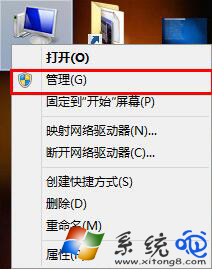
  1. 將隨身碟插入電腦,在「這台電腦」/「電腦」圖示上按右鍵 → 「管理」**。
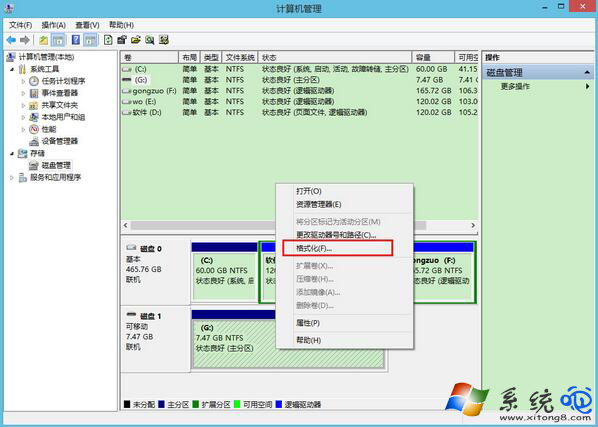
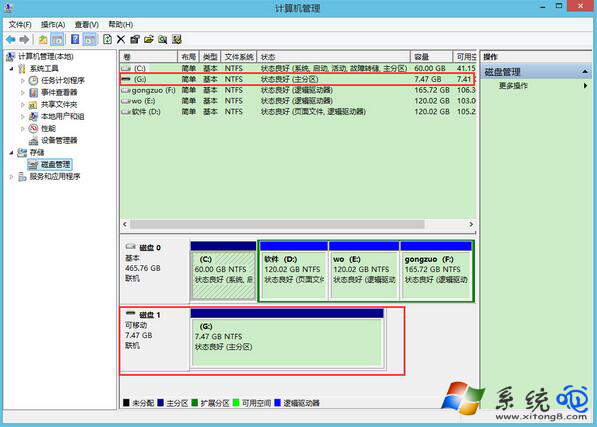
  2. 在「電腦管理」視窗左側選 「儲存體」** → 「磁碟管理」**。
  3. 右側下方磁碟清單中找到隨身碟(依容量、磁碟機代號判斷,千萬別選錯系統碟**)。

開啟電腦管理

磁碟管理介面

  1. 對隨身碟上現有的所有分區(可能有多個),逐一按右鍵選 「刪除磁碟區」**,確認刪除。最後隨身碟會顯示為「未配置」黑色條帶。
  2. 對「未配置」空間按右鍵選 「新增簡單磁碟區」**,啟動精靈:
  • 大小:預設最大值(全容量)。
  • 磁碟機代號:指定一個字母。
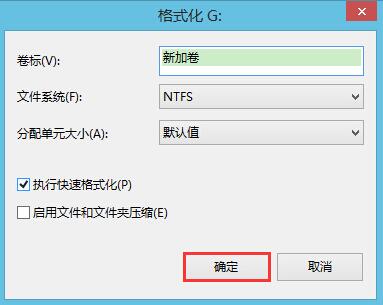
  • 格式化:檔案系統選 FAT32**(≤32GB)或 exFAT**(>32GB/需支援大檔案)**,配置單位大小預設,磁碟區標籤自訂。
  • 勾選「快速格式化」,連續下一步完成。

右鍵格式化選項

格式化確認對話框

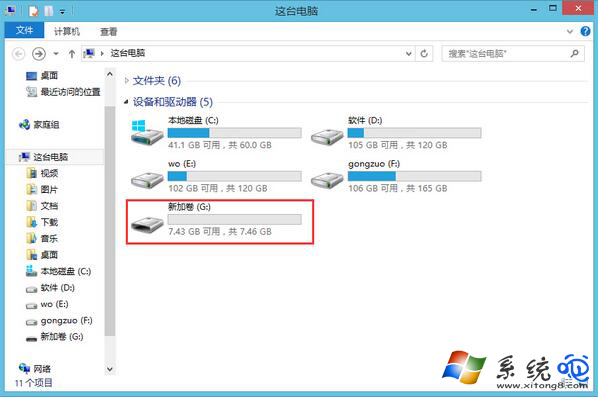
格式化完成恢復容量

關鍵提醒:操作前務必備份資料!

  • 「刪除磁碟區」與「格式化」會永久銷毀隨身碟上所有資料**。
  • 操作前請確認已將重要檔案複製到電腦硬碟或雲端備份。

進階情況:磁碟管理無法操作時的替代方案

情況解決工具/方法
隨身碟寫保護/唯讀檢查實體寫保護開關;diskpart → attributes disk clear readonly
顯示 0 位元組/無媒體控制器壞掉,嘗試量產工具(需知晓主控晶片型號)或報廢
磁碟管理看不到隨身碟裝置管理員檢查 USB 控制器;更換 USB 埠/線/電腦測試
擴容盤(標示容量大於實際晶片)用 H2testw / F3 實測真實容量,再用量產工具修正分區大小

小結

隨身碟容量縮水,90% 是分區表亂了。進「磁碟管理」刪光分區、重建單一分區、格式化 FAT32/exFAT,三分鐘恢復滿血容量。記得:操作前備份、操作中別拔、操作後用 H2testw 驗證真實可寫容量,防擴容盤上當!

Copyright © Windows教程網 All Rights Reserved