Windows 8.1 Update開始畫面新增電源按鈕,預設僅顯示關機與重新開機。透過電源選項啟用睡眠與休眠,讓電源選單功能完整。
設定流程
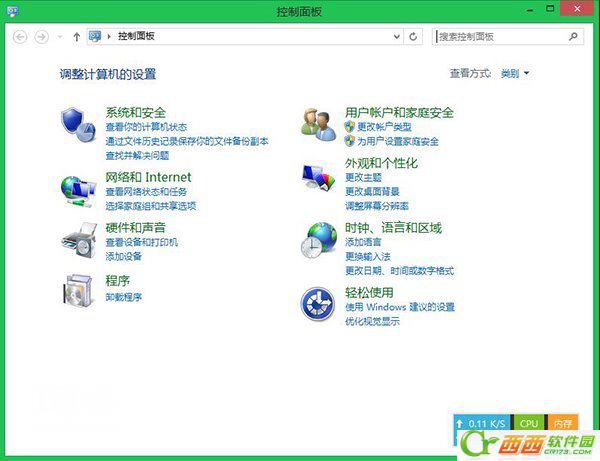
- 桌面右鍵開始按鈕 → 「控制台」(或Win+I → 控制台)。
- 「系統與安全性」 → 「電源選項」 → 左側「選擇電源按鈕的功能」。
- 點擊「變更目前無法使用的設定」(需管理員權限)。
- 「關機設定」區塊勾選「睡眠」與「休眠」 → 「儲存變更」。
若休眠選項不見
以管理員身分開啟命令提示字元,執行:
powercfg -h on
返回電源選項視窗,休眠核取方塊即會出現,勾選套用。
完成效果
開始畫面電源鈕、Win+X選單、Ctrl+Alt+Del安全性畫面、登入畫面電源鈕,均顯示完整四選項:睡眠、休眠、關機、重新開機。
適用版本
- Windows 8.1 Update / Windows 10 / Windows 11 設定邏輯一致。
- Windows 8 無開始畫面電源鈕,但Win+X選單受此設定影響。
一鍵設定讓電源操作直覺完整,符合傳統桌面使用習慣。