Windows XP Windows 7 Windows 2003 Windows Vista Windows 綜合教學 Linux 系統教學
Windows 10 Windows 8 Windows 2008 Windows NT Windows Server 電腦軟體教學

Win 8 安裝藍牙驅動遭遇「拒絕存取」完整解決方案

編輯:Windows 8 系統介紹

問題背景

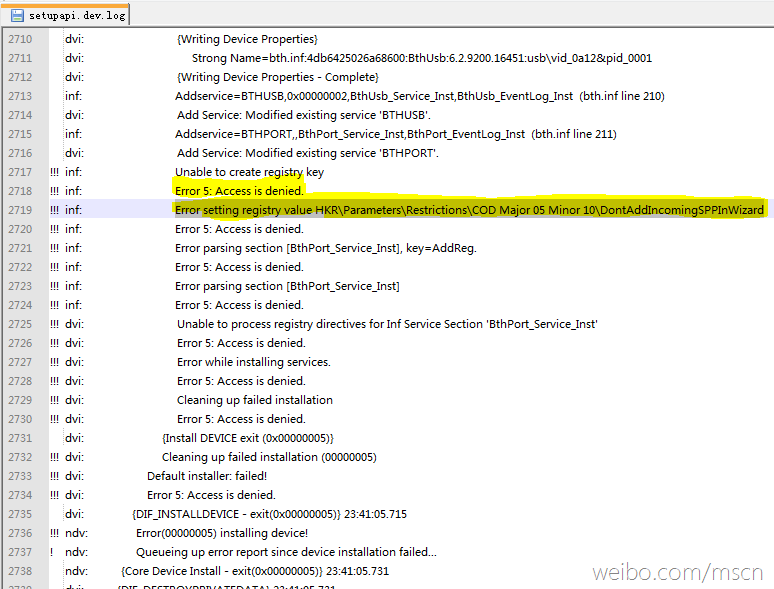
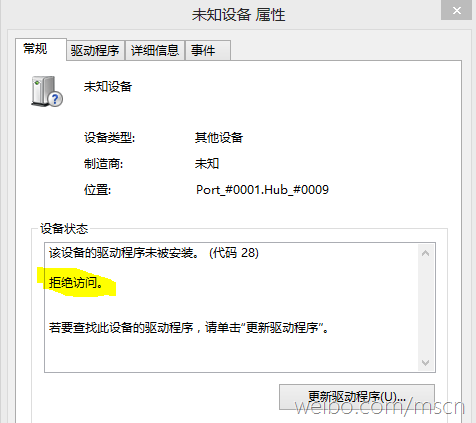
在 Windows 8 安裝藍牙接收器驅動時,裝置管理員顯示「未知裝置」,屬性頁面出現「拒絕存取」錯誤,Windows Update 也無法安裝驅動。經分析,根本原因是驅動安裝過程需寫入登錄機碼 HKR\Parameters\Restrictions\COD Major 05 Minor 10\DontAddIncomingSPPInWizard 時權限不足。
診斷過程

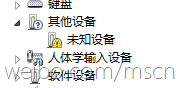
  1. 開啟裝置管理員,發現藍牙接收器顯示為「未知裝置」,帶有黃色驚嘆號
  2. 雙擊裝置屬性,在「事件」頁籤查看系統事件記錄
  3. 查看 C:\Windows\Inf\setupapi.dev.log 安裝日誌,發現大量 Access is denied 記錄
  4. 日誌指向登錄機碼寫入失敗:HKR\Parameters\Restrictions\COD Major 05 Minor 10\DontAddIncomingSPPInWizard
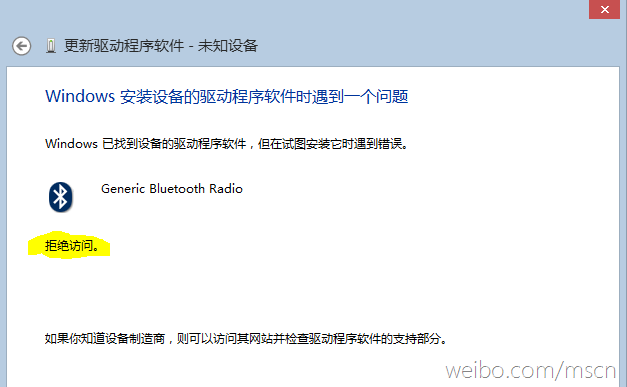
裝置管理員未知裝置 拒絕存取錯誤 更新驅動程式失敗 系統事件記錄

解決方案:修復登錄權限

  1. 開啟登錄編輯器(建議使用 Registry Workshop 等進階工具)
  2. 搜尋 Restrictions 或 COD Major 05 Minor 10 定位問題機碼
  3. 找到 HKEY_LOCAL_MACHINE\SYSTEM\CurrentControlSet\Services\BTHPORT\Parameters\Restrictions\... 相關分支
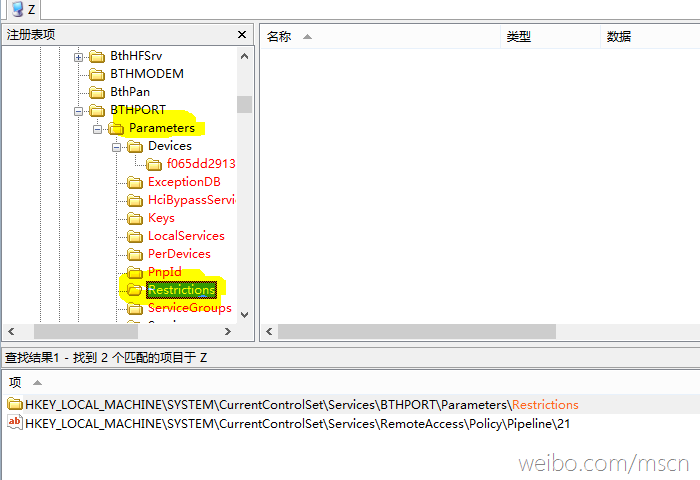
  4. 右鍵該機碼 → 「權限」→ 新增「Administrators」群組,給予「完全控制」權限
  5. 同樣給予「Users」群組「讀取」與「寫入」權限
  6. 套用後重新嘗試安裝驅動程式
登錄權限修復

補充說明

此問題常見於升級安裝或第三方優化工具修改權限後的系統。修復權限後,藍牙驅動即可正常安裝。若不熟悉登錄操作,建議尋求專業人士協助,避免誤修改導致系統不穩定。

Copyright © Windows教程網 All Rights Reserved