Windows 8/8.1 常見「硬碟使用率 100%」導致系統嚴重卡頓,主因通常為系統服務、功能或軟體過度讀寫。本文提供五大核心解決方案,由輕微到徹底依序嘗試。
方案一:關閉家庭群組服務(立即見效)
家庭群組持續掃描網路共用,導致硬碟持續讀寫。
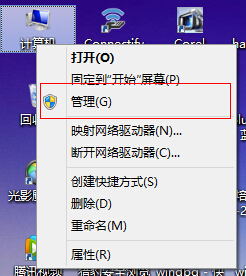
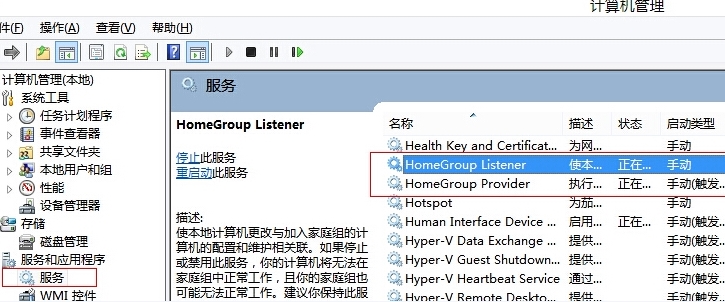
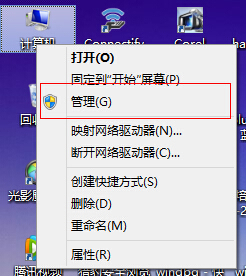
- Win+X →「電腦管理」→「服務」。
- 找到並停用兩項服務:
- HomeGroup Listener
- HomeGroup Provider
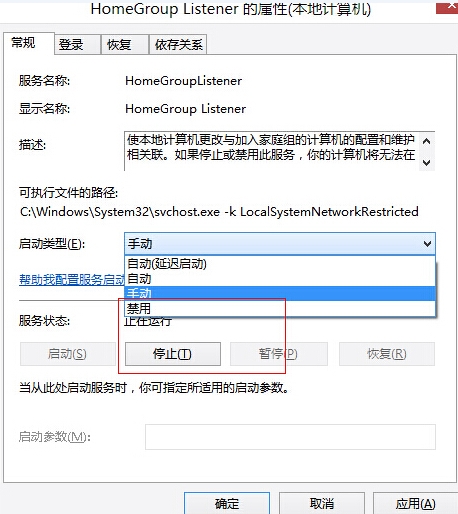
雙擊服務 →「啟動類型」改「停用」 →「停止」 → 確定。
方案二:關閉虛擬記憶體(大記憶體適用)
虛擬記憶體頻繁讀寫分頁檔,8GB 以上記憶體可嘗試關閉。
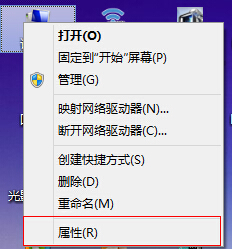
- 「電腦」右鍵 →「內容」→「進階系統設定」→「效能」「設定」。
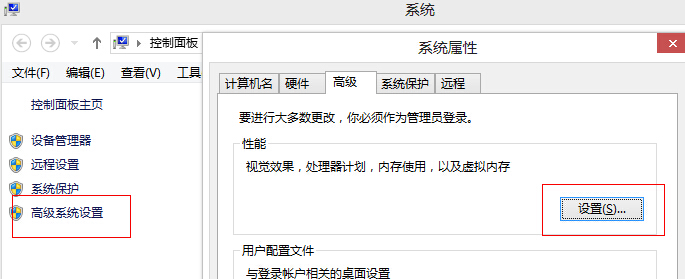
- 「進階」→「虛擬記憶體」「變更」 → 取消「自動管理」 → 選「無分頁檔」 → 確定 → 重開機。
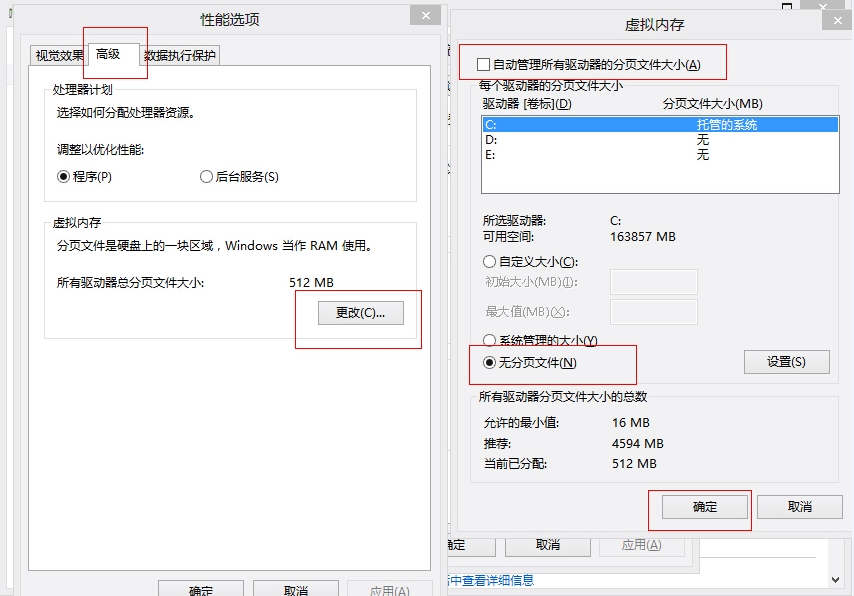
注意: 關閉後部分軟體可能報錯,建議改設固定小值 (1-2GB) 而非完全關閉。
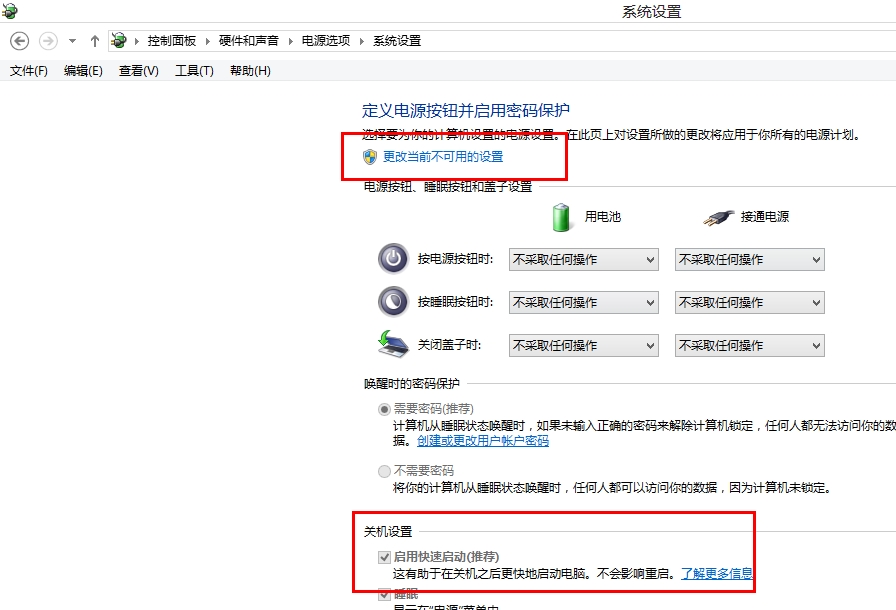
方案三:關閉快速啟動(混合開機)
快速啟動關機時寫入核心記憶體映像至硬碟 (hiberfil.sys),開機讀取,增加硬碟負載。
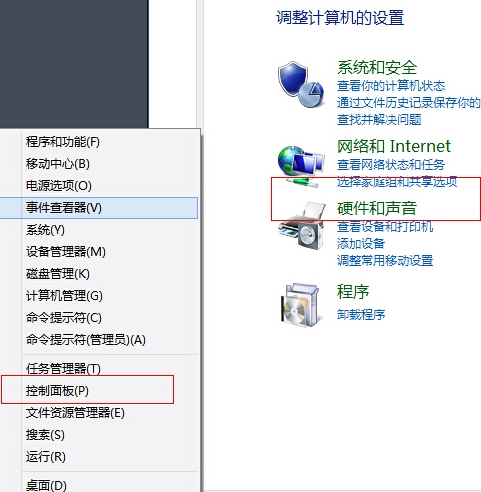
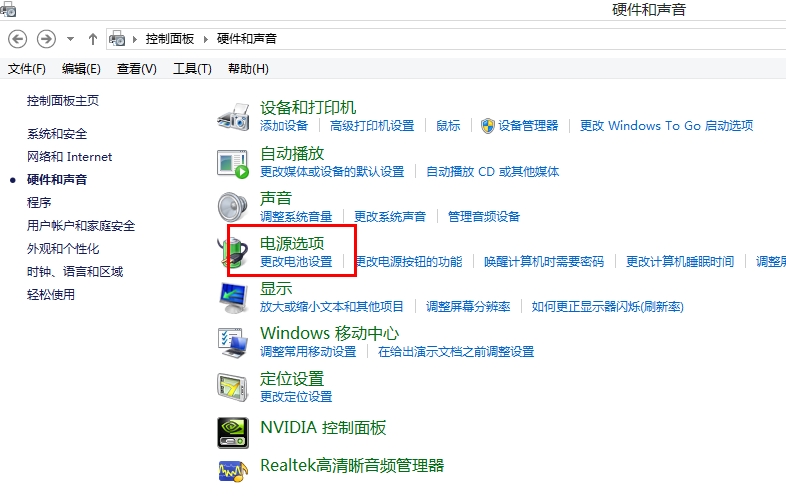
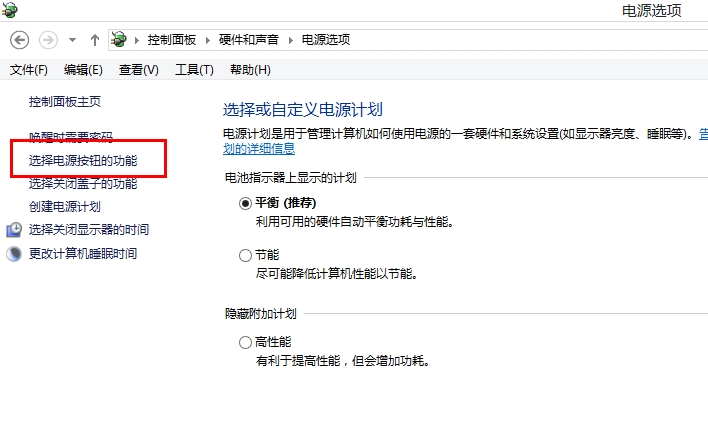
- 「控制面板」→「硬體和音效」→「電源選項」→「選擇電源按鈕的功能」。
- 「變更目前無法使用的設定」 → 取消勾選「啟用快速啟動 (建議)」 → 儲存變更。
方案四:停用 Superfetch (SysMain) 服務
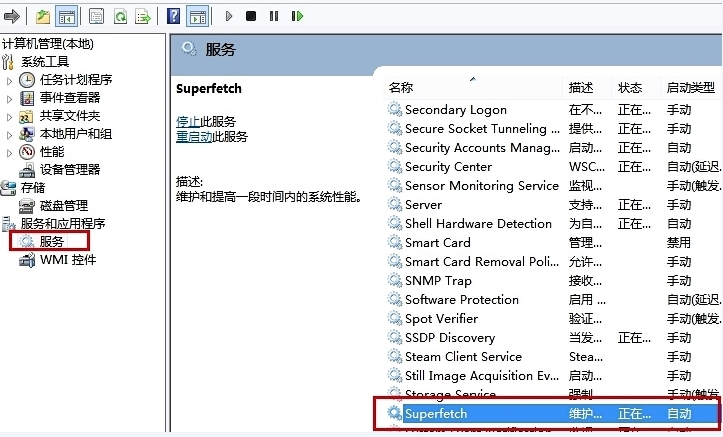
超級預讀服務預載常用程式至記憶體,但會持續掃描硬碟建立追蹤檔,SSD 上效益低反成負擔。
- 「電腦管理」→「服務」→ 找到 SysMain (Win8.1 顯示名稱,Win8 為 Superfetch)。
- 雙擊 →「啟動類型」「停用」 →「停止」 → 確定。
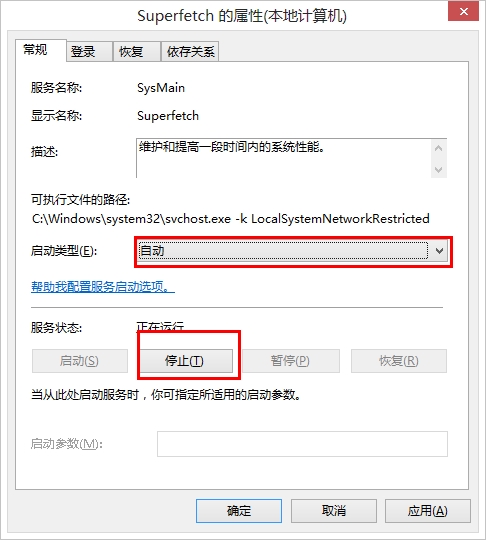
權衡: 停用後開機/啟動程式速度略慢,但硬碟使用率大幅下降,SSD 強烈建議停用。
方案五:工作管理員/資源監視器排查第三方軟體
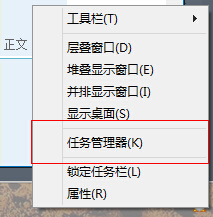
- 右鍵工作列 →「工作管理員」→「效能」→「開啟資源監視器」。
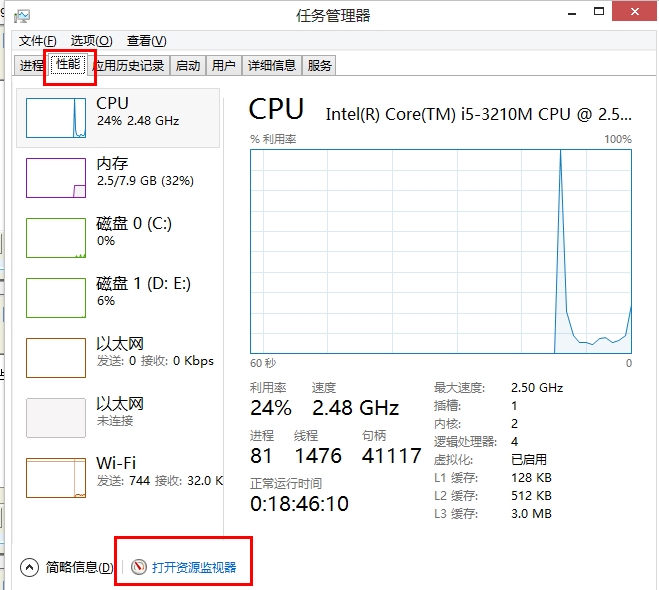
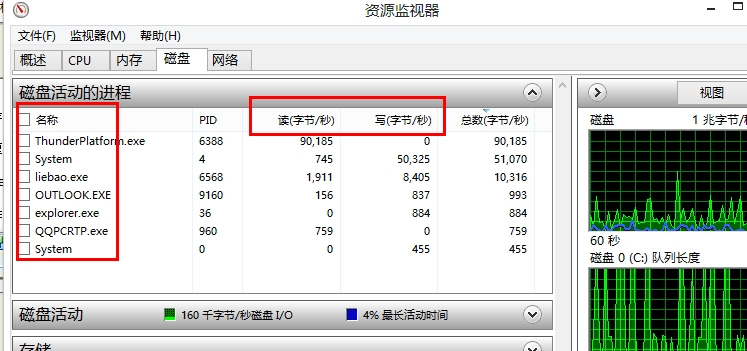
- 「磁碟」分頁 → 依「總計 (B/秒)」排序 → 找出高讀寫程序。
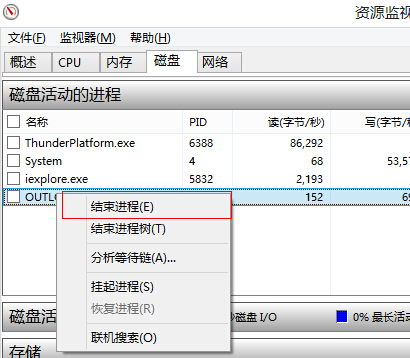
- 右鍵高佔用程序 →「結束程序」,或解除安裝/更新該軟體。
建議執行順序
- 方案一 (家庭群組) → 最無副作用,立即生效。
- 方案三 (快速啟動) → 關機/開機稍慢,但大幅降低硬碟寫入。
- 方案四 (Superfetch) → SSD 必做,HDD 視情況。
- 方案二 (虛擬記憶體) → 大記憶體最後手段。
- 方案五 (軟體排查) → 持續監控,針對性解決。
依序套用並觀察「工作管理員」→「效能」→「磁碟」使用率曲線,通常前三項即能解決 90% 情況。