Windows 8 虛擬記憶體預設由系統自動管理於 C: 分頁檔。為釋放系統碟空間或優化效能,可手動移至其他磁碟並設定固定大小。本文完整說明設定流程與容量計算原則。
操作步驟
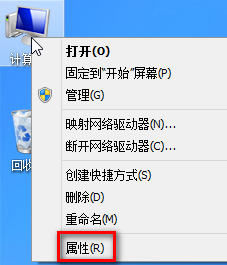
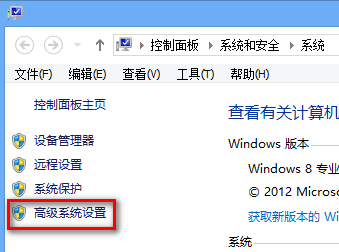
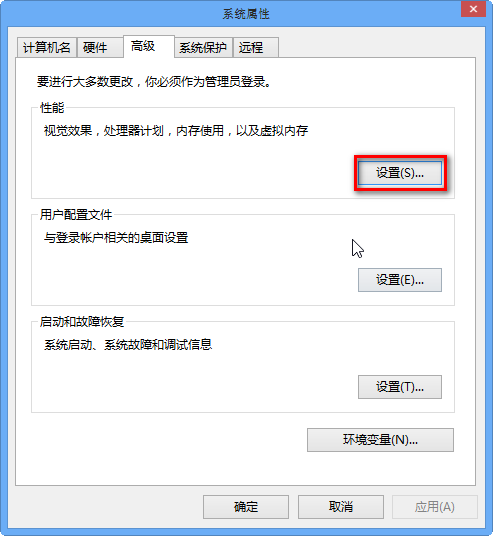
- 「電腦」右鍵 →「內容」→ 左側「進階系統設定」。
- 「進階」分頁 →「效能」區塊「設定」。
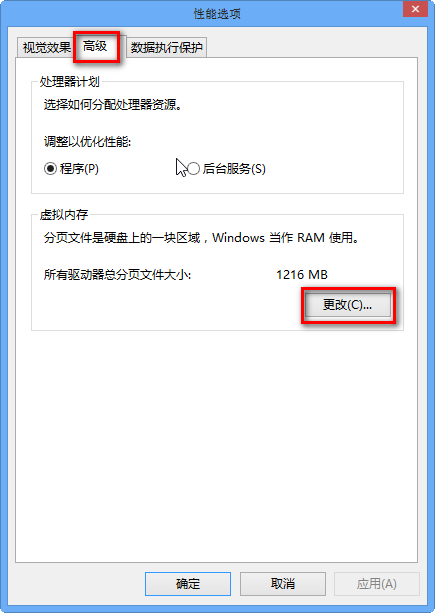
- 「進階」分頁 →「虛擬記憶體」「變更」。
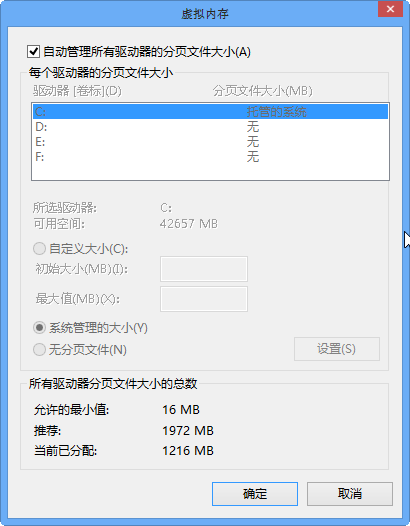
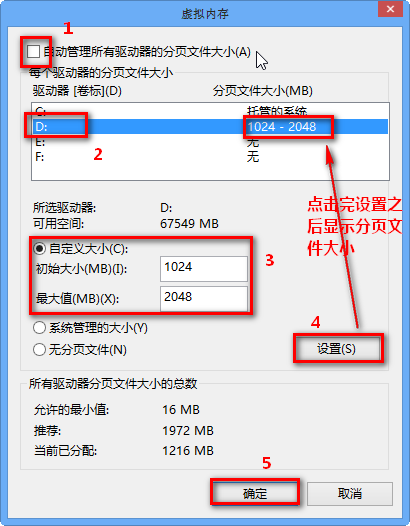
- 取消勾選「自動管理所有磁碟機的分頁檔大小」。
- 選擇目標磁碟機 (建議 D: 或非系統 SSD) →「自訂大小」。
- 輸入初始大小與最大值(建議設定相同值避免動態調整碎片):
- 初始大小 (MB) = 實體記憶體 × 1.5
- 最大值 (MB) = 實體記憶體 × 2.5
- 例:8GB 記憶體 → 12288 MB (12GB) ~ 20480 MB (20GB)
- 32 位元系統最大值勿超過 4096 MB (4GB 限制)。
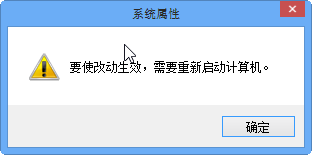
- 點選「設定」→ 確定所有視窗 → 重新開機生效。
設定建議與迷思破解
- 大記憶體 (16GB+): 可關閉虛擬記憶體或設極小值 (1-2GB),但部分軟體 (Adobe 套件、虛擬機) 強制需求分頁檔,建議保留 2-4GB 固定值。
- SSD 系統碟: 移至機械硬碟可減少 SSD 寫入,但隨機讀取效能下降。現代 NVMe SSD 耐久度極高,保留於 C: 影響微乎其微。
- 固定大小 (初始=最大): 避免分頁檔動態擴縮產生磁碟碎片,效能最穩定。
- 多磁碟分散: 系統自動管理多磁碟分頁檔效能優於手動單一磁碟,除非有特定空間需求。
依據硬體配置與使用情境調整,重開機後即生效。