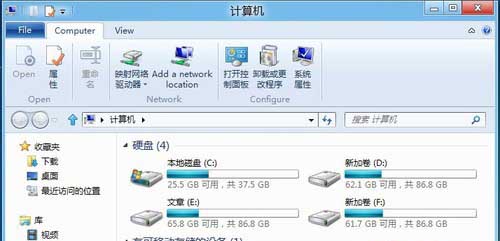
想體驗 Win8 炫酷的 Metro 介面,卻卡在全英文操作介面?Win8 中文版漢化包現已釋出下載。雖然目前仍處開發階段,部分系統功能漢化不完整、資源管理器 Ribbon 視圖模式可能出現按鈕錯位,但不影響核心功能正常使用。
下載漢化包後,會獲得一個副檔名為 .cab 的檔案。
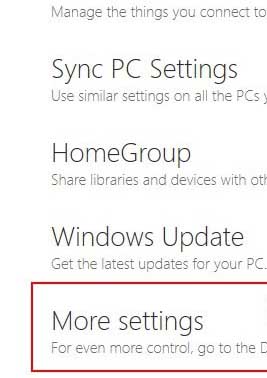
在控制台面板左側清單最下方點選「More Settings(更多設定)」,實際上會開啟傳統控制台面板介面。
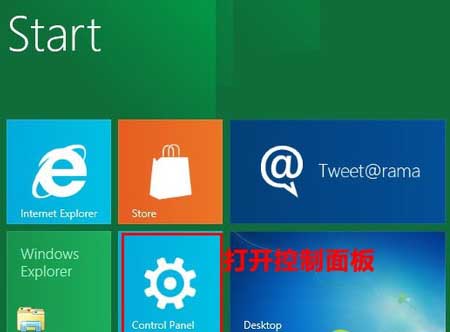
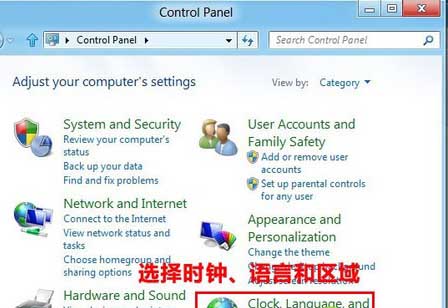
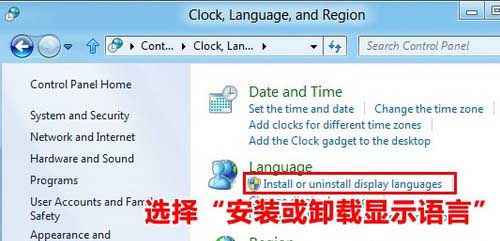
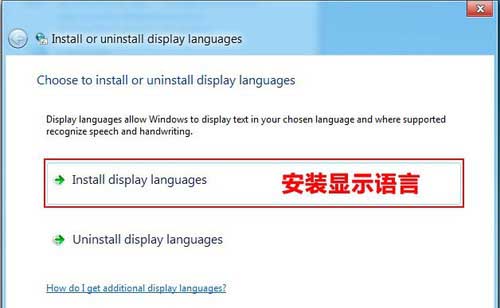
依序選擇「Clock, Language, and Region(時鐘、語言和區域)」→「Install or uninstall display languages(安裝或解除安裝顯示語言)」→「Install display languages(安裝顯示語言)」。
點擊「Browse(瀏覽)」找到下載的 .cab 檔案,確認後點擊「Next」開始安裝,約需 3-5 分鐘。
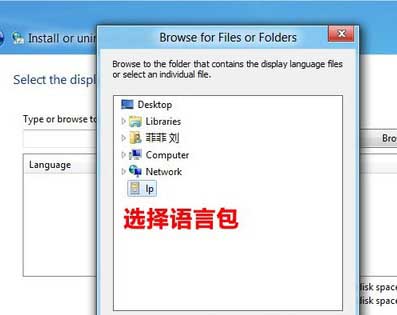
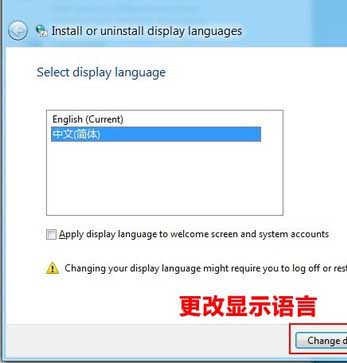
安裝完成後,在清單中選擇「中文(簡體)」,點擊「Change display language(更改顯示語言)」,系統提示重啟後即可生效。
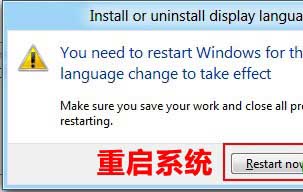
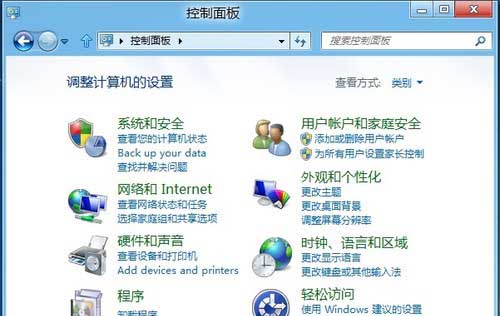
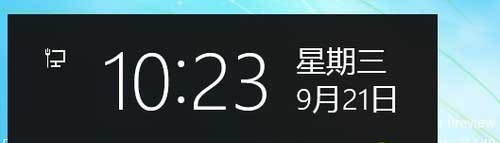
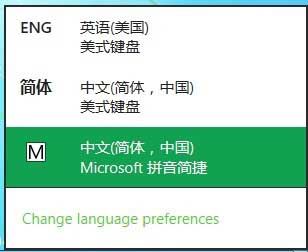
重啟後,控制台面板、資源管理器、日期時間、拼音輸入法等均已顯示中文介面。
提醒:此漢化包屬測試版,可能導致部分文字排版錯亂,使用時請留意。
Win8.1 從 Microsoft 帳戶切換為本地帳戶 (圖文詳解版)
Windows 8 應用程式商店顯示更多應用:關閉「讓應用程式商店在您的裝置上更容易尋找」選項
圖解 Win8 進入安全模式兩大法:進階啟動選單與系統設定 msconfig
Win8.1 無線網絡加密指南:WPA2 最安全,棄用 WEP,企業級用 802.1X
Win8 找回傳統桌面兩大妙方:Win+R 輸入 C:\ 快速切換、開始畫面釘選桌面磚塊
TechEd 大會演示 Windows RT Build 8432 Office 2013 Word/PowerPoint 圖標首度曝光