Windows XP Windows 7 Windows 2003 Windows Vista Windows 綜合教學 Linux 系統教學
Windows 10 Windows 8 Windows 2008 Windows NT Windows Server 電腦軟體教學

Win 8 開啟工作管理員完整指南與效能監控技巧

編輯:Windows 8 系統介紹

Win 8 開啟工作管理員的多種方法

快速開啟方式

  • 方法一: 工作列空白處右鍵 → 選擇「工作管理員」
  • 方法二: Ctrl + Alt + Del → 選擇「工作管理員」
  • 方法三: Ctrl + Shift + Esc 直接開啟
  • 方法四: Win + X → 選擇「工作管理員」

工作管理員主要功能頁籤

1. 程序頁籤

顯示正在執行的應用程式與背景程序。可依 CPU、記憶體、磁碟、網路使用率排序,快速找出資源佔用大戶。對無回應程式可右鍵選擇「結束工作」。

2. 效能頁籤

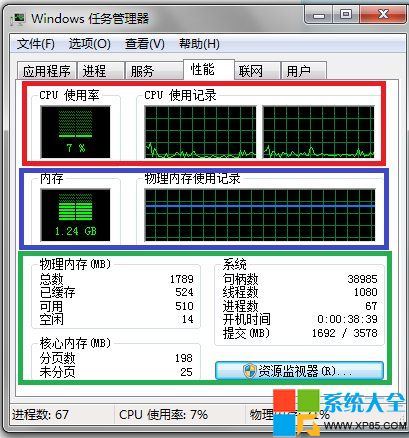
提供即時系統資源監控圖表:

工作管理員效能頁籤
  • CPU: 顯示即時使用率、速度、處理序數、執行緒數、快取大小
  • 記憶體: 總量、可用量、已認可、快取、分頁集區、非分頁集區
  • 磁碟: 各磁碟讀寫速度、回應時間、作用中時間
  • 網路: 發送/接收速度、連線類型

底部資訊列顯示:處理序數、執行緒數、開機時間、分頁檔使用量。

3. 應用程式歷程記錄

統計 Modern 應用程式的 CPU 時間、網路流量、磁碟 I/O 等資源使用歷史。

4. 啟動頁籤

管理開機自動啟動項目,可停用不必要的啟動程式加快開機速度。顯示各項目對開機影響程度(高/中/低/無)。

5. 使用者頁籤

查看各使用者工作階段的資源使用情況。

6. 詳細資料頁籤

傳統程序清單視圖,提供 PID、使用者名稱、CPU/記憶體詳細數值、I/O 計數等進階資訊。支援設定優先權、親和性、分析等待鏈結等操作。

7. 服務頁籤

系統服務管理介面,可啟動/停止/重新啟動服務,或開啟服務管理嵌入式管理單元(services.msc)。

進階技巧:資源監視器

在「效能」頁籤底部點選「開啟資源監視器」,可獲得更詳細的磁碟、網路、記憶體、CPU 關聯分析,適合深度效能調校。

Copyright © Windows教程網 All Rights Reserved