Windows 8 採用高 DPI 縮放機制,若縮放比例設定不當,會導致桌面圖示、文字邊緣模糊。透過調整「所有項目大小」至 100% 即可恢復銳利顯示。
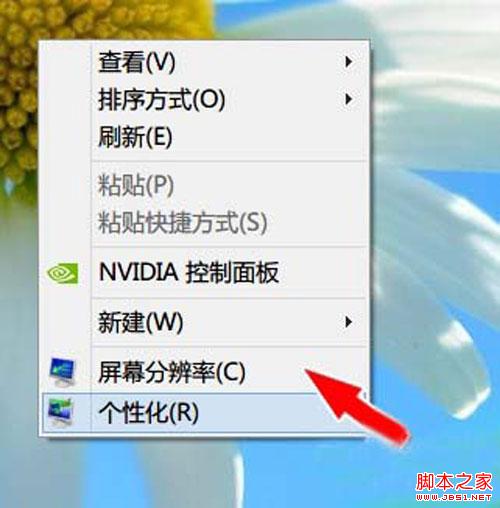
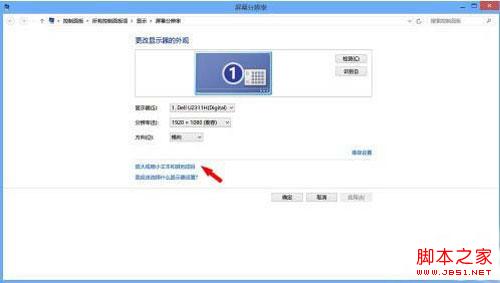
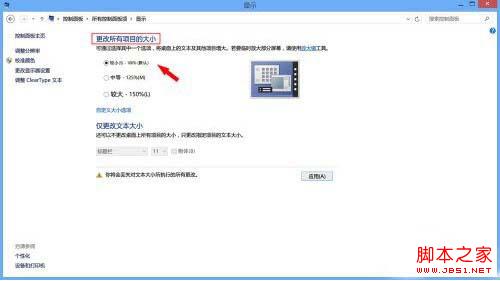
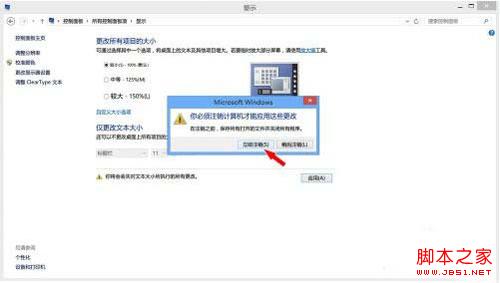
Windows 8 為了支援高解析度螢幕,預設可能啟用 125% 或 150% 縮放。當縮放非整數倍時,系統需插值縮放圖示與文字,導致邋遢模糊。設為 100% 可讓每個像素一對一對應,獲得最銳利畫面。
注意:在高解析度筆電(如 13 吋 1080p 或 4K 螢幕)上,100% 縮放可能導致文字過小。此時建議保持 125% 縮放,並確認應用程式支援高 DPI,或使用顯示器原生解析度搭配適當縮放比例。
Win8 完整上手指南:下載、安裝、介面、操作、設定、IE10 一文掌握
Windows 8 切換 Microsoft 帳戶失敗?改用「新增帳戶」繞過限制
Windows 8 啟用 Aero Lite 主題透明效果圖文教程:打造輕量級玻璃質感
Windows 8 系統重置與重新整理完整教學:提取 install.wim、備份系統映像、兩種修復模式圖文詳解
Win8.1 Update RTM離線安裝包四枚補丁正確安裝順序與驗證方法
Windows 8 設定開始畫面電源按鈕功能:關機、重新啟動、睡眠、休眠自訂
Windows 8 個人化設定與同步完整指南:桌面/Modern 雙介面、鎖定畫面、開始畫面、Microsoft 帳號漫遊同步