Win 8.1 調整螢幕解析度完整指南
在 Windows 8.1 中更改螢幕解析度有兩種主要方法,適用於傳統桌面與 Modern 介面兩種操作習慣。
方法一:傳統桌面右鍵選單(最快速)
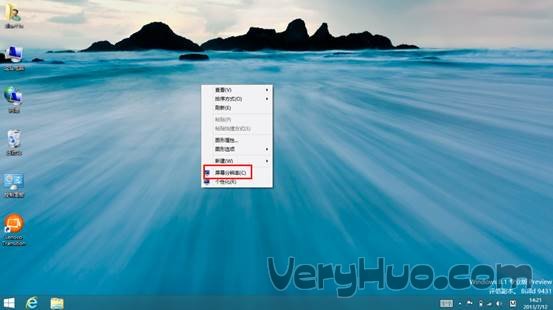
- 在桌面空白處按右鍵
- 選擇「螢幕解析度」
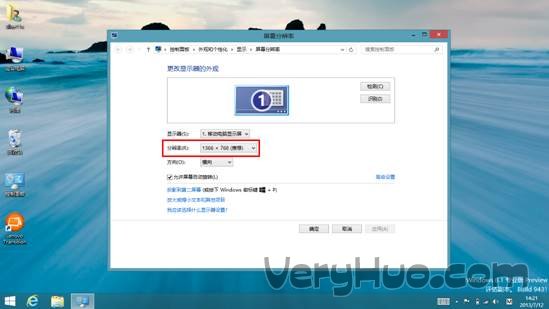
- 在「解析度」下拉選單中選擇適合的解析度
- 點選「套用」→「保留變更」
方法二:透過電腦設定(Modern 介面)
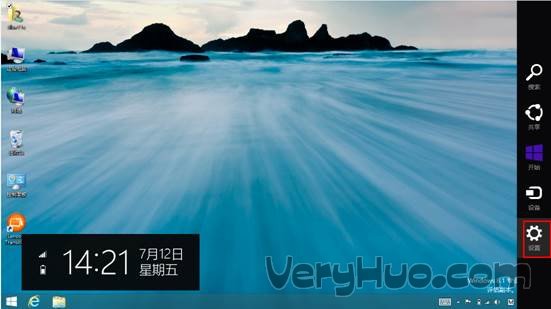
- 將滑鼠移至螢幕右上角呼叫 Charms 列,點選「設定」
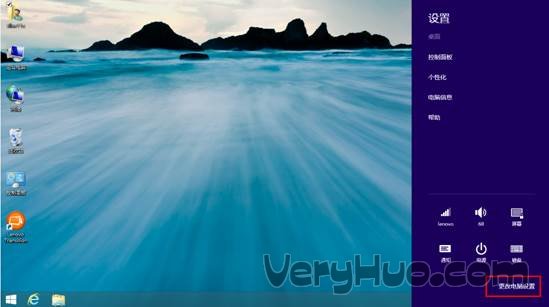
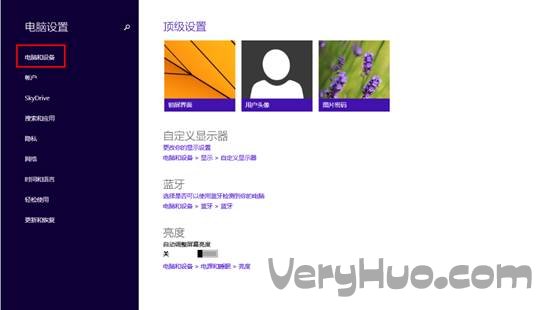
- 點選右下角的「變更電腦設定」
- 左側選單選擇「電腦與裝置」→「顯示」
- 在解枩度滑桿中調整至適當設定
- 點選「套用」確認變更
建議:通常選擇標示為「建議」的原生解析度可獲得最佳顯示品質。若畫面出現模糊或比例異常,請嘗試切換至顯示器支援的原生解析度。