前言
Microsoft 帳戶是 Windows 8 雲端體驗核心,連結設定同步、Store、OneDrive、郵件/人脈/通訊等服務。本文詳細說明帳戶優勢、註冊流程、切換方法、同步設定管理、個人化設定(鎖定畫面、開始畫面、桌面主題)。
Microsoft 帳戶核心優勢
- 設定漫遊: 開始畫面佈局、桌面主題、瀏覽器收藏、應用程式設定自動同步至所有登入裝置。
- 檔案雲端: OneDrive 整合,照片、文件自動備份、隨時隨地存取。
- Store 存取: 僅 Microsoft 帳戶可下載/更新 Modern App。
- 通訊整合: 郵件、人脈、通訊應用程式整合多郵箱、社群帳戶。
- 多使用者隔離: 共用電腦時,各自登入各自帳戶,資料與設定互不干擾。
註冊 Microsoft 帳戶
- 已有 Outlook.com/Hotmail/Live 帳戶可直接使用。
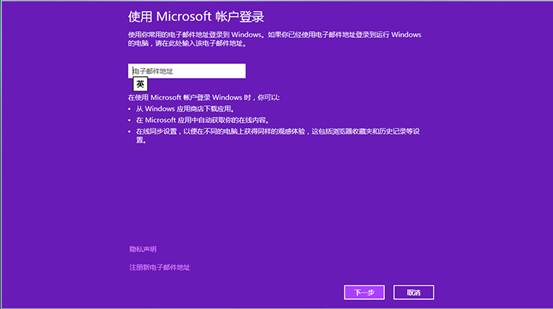
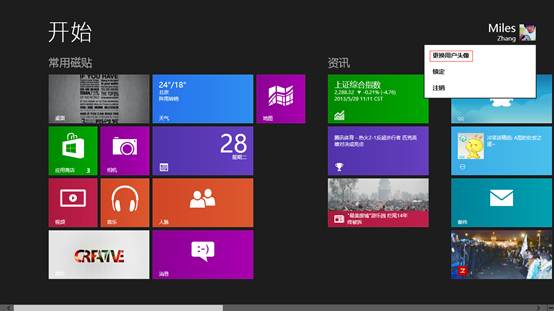
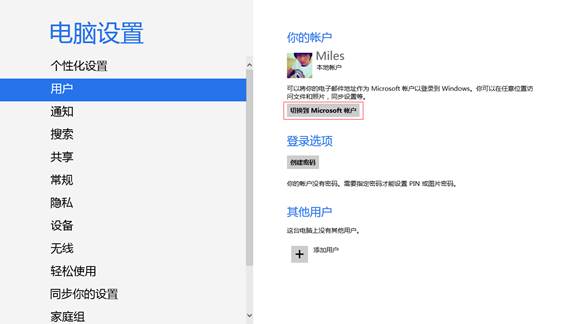
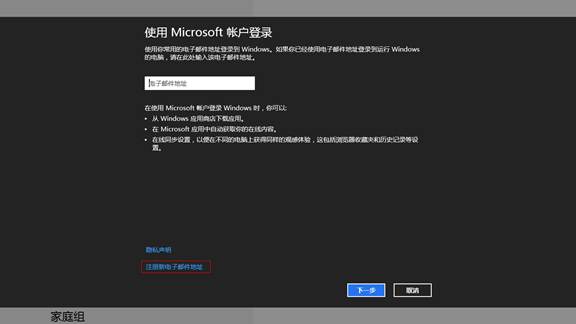
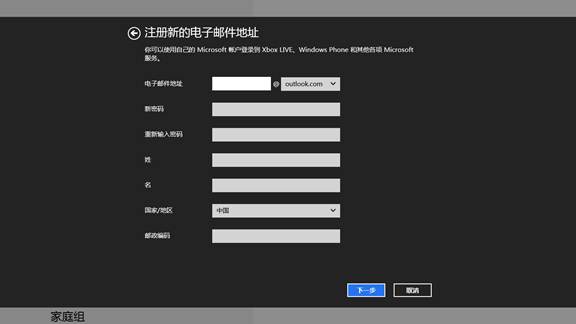
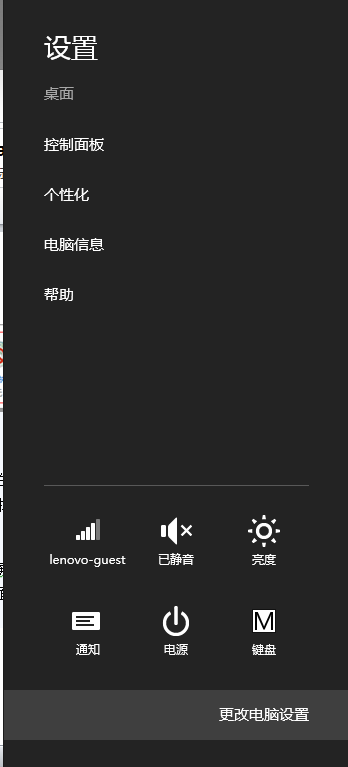
- 無帳戶:Win+C → 「設定」 → 「變更電腦設定」 → 「使用者」 → 「切換到 Microsoft 帳戶」 → 「註冊電子郵件地址」 → 依引導填寫資料完成。
同步設定管理
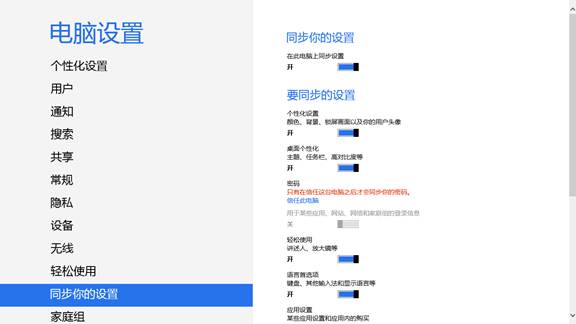
- 「電腦設定」 → 「同步處理您的設定」。
- 總開關控制整體同步;下方細項可獨立開關:個人化、桌面主題、瀏覽器、密碼、語言偏好、輕鬆存取、其他 Windows 設定。
本地帳戶無法使用同步功能。
個人化設定詳細說明
桌面個人化(傳統)
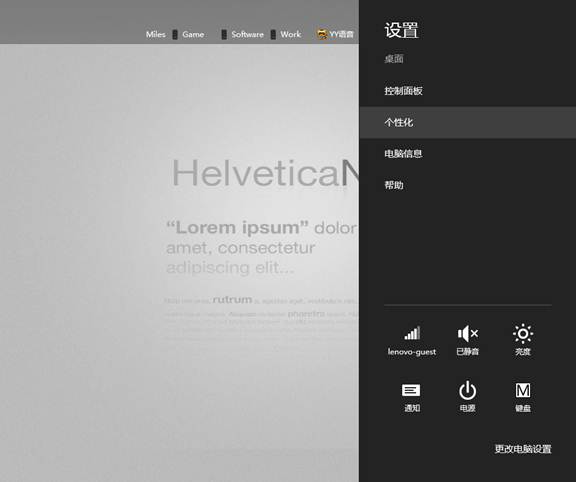
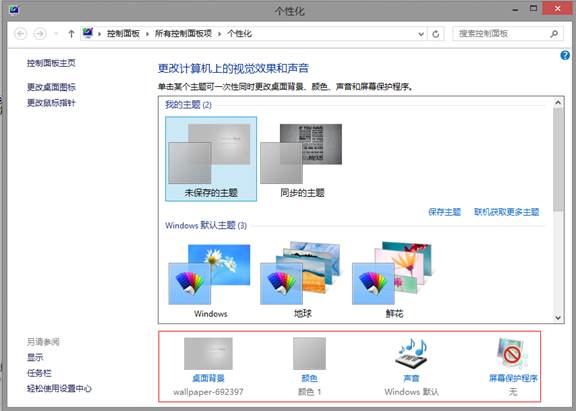
右鍵桌面 → 「個人化」或超級按鈕 → 「設定」 → 「個人化」。支援主題、桌布、視窗色彩、音效、螢幕保護程式,可另存自訂主題。
開始畫面個人化(Modern)
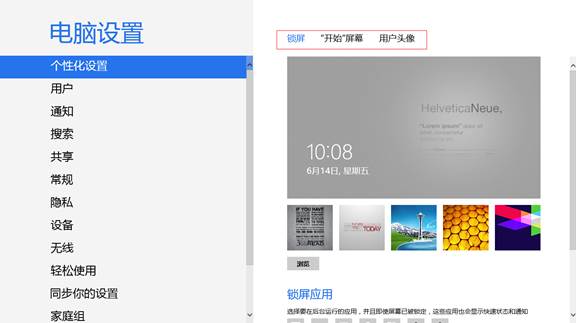
- 開始畫面 → 超級按鈕 → 「設定」 → 「變更電腦設定」 → 「個人化」。
- 三大區塊:
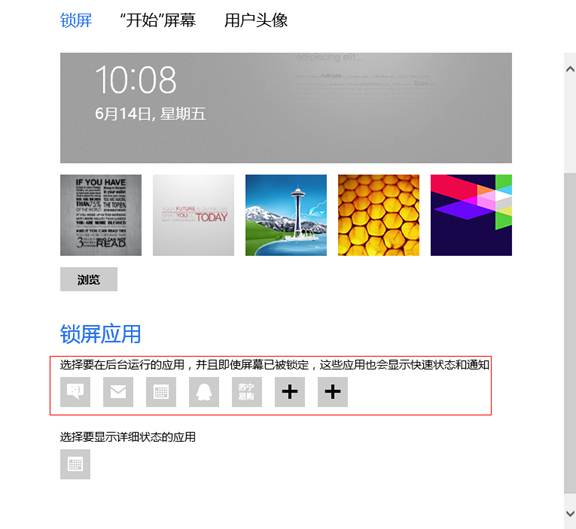
鎖定畫面: 內建圖片/自訂圖片,支援鎖定畫面顯示應用程式狀態(郵件、行事曆、天氣等)。
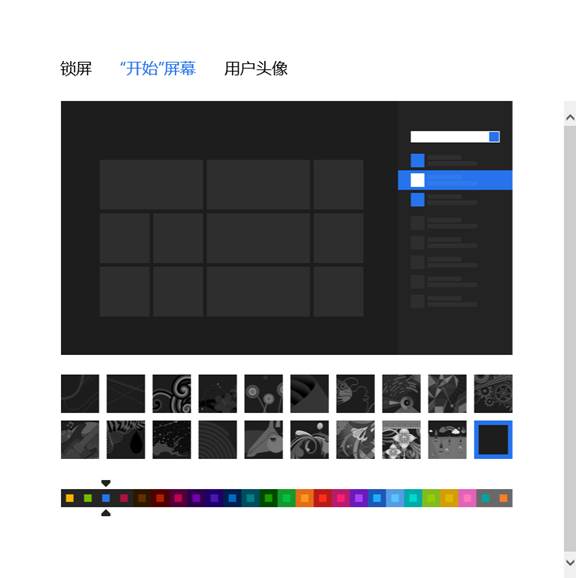
開始畫面: 20 種背景圖案 × 25 種配色方案,暫不支援自訂圖片。
使用者圖片: 瀏覽選擇圖片設為帳戶頭像。
結語
Microsoft 帳戶將 Windows 8 從單機作業系統昇級為雲端整合平台。註冊、切換、同步、個人化全流程掌握後,即可享受跨裝置無縫體驗。建議開啟核心同步項目,關閉非必要項以節省頻寬與隱私。