一、找回「隱藏」開始選單
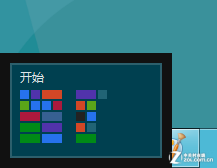
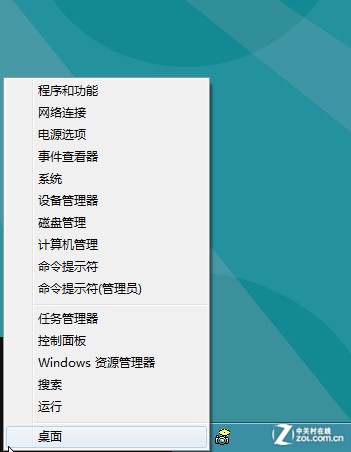
- 傳統開始按鈕位置(左下角)保留一小塊熱區:滑鼠移過去 → 顯示 Metro 開始畫面縮圖 → 左鍵進入 Metro,右鍵彈出隱藏開始選單(命令提示字元、控制台、搜尋、執行、關機等常用功能)。

二、Windows 8 全新關機方法(六種)
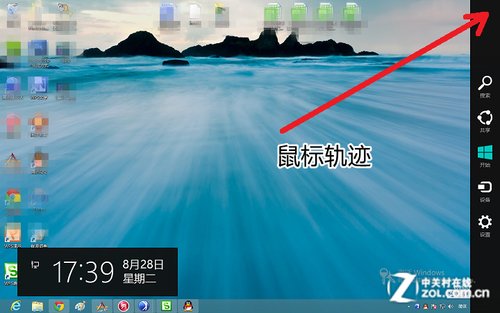
- Charms 列法:右上/下角 → 設定 → 電源 → 關機。
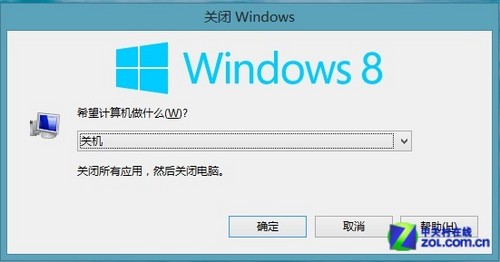
- Alt+F4:桌面按 Alt+F4 → 下拉選「關機」→ 確定。
- 登出後關機:開始畫面右上角使用者名 → 登出 → 登入畫面右下角電源 → 關機。
- 鎖定後關機:Win+L 鎖定 → 登入畫面右下角電源 → 關機。
- Win+I:直接開啟設定 → 電源 → 關機。
- Ctrl+Alt+Del:安全性畫面右下角電源 → 關機。


三、傳統桌面 ↔ Metro 開始畫面 互切
- Metro → 桌面:點擊「桌面」磚。
- 桌面 → Metro:點擊左下角熱區(開始縮圖)或按 Win 鍵。
- 筆電無滑鼠時,Win 鍵單鍵切換最高效。
四、常用 Win 鍵組合熱鍵速查表
| 熱鍵 | 功能 |
|---|
| Win + C | 顯示 Charms 列 |
| Win + D | 顯示桌面 |
| Win + E | 開啟檔案總管 |
| Win + F | 開啟搜尋 |
| Win + I | 開啟設定(含電源) |
| Win + L | 鎖定電腦 |
| Win + Q | 應用程式搜尋 |
| Win + R | 開啟「執行」對話方塊 |
| Win + X | 開啟高級使用者選單(磁碟管理、裝置管理員等) |
| Win + 數字 | 開啟/切換工作列第 N 個程式 |
| Win + + / - | 放大鏡放大/縮小 |
| Win + Tab | 在 Modern App 間切換 |
| Win + Space | 切換輸入法 |
總結
Windows 8 雖移除傳統開始按鈕,但透過隱藏右鍵選單、多元關機路徑、Win 鍵熱鍵體系,新手掌握上述核心操作即可 3 分鐘零陌生感上手,舊習慣平滑遷移。