Windows XP Windows 7 Windows 2003 Windows Vista Windows 綜合教學 Linux 系統教學
Windows 10 Windows 8 Windows 2008 Windows NT Windows Server 電腦軟體教學

Windows 8.1 電源計劃完整設定指南:自訂睡眠、螢幕關閉與進階參數

編輯:Windows 8 系統介紹

Windows 8.1 預設電源計劃(平衡)適用大多數用戶,但特定情境(長時間下載、投影簡報、筆電外出)需自訂睡眠/螢幕關閉時間、硬碟關閉、處理器電源管理等進階參數。本文提供完整設定路往與實用情境建議。
開啟電源選項

  1. 控制台 → 檢視「大圖示」 → 「電源選項」。
  2. 或:控制台 → 「系統和安全」 → 「電源選項」。

修改方案設定

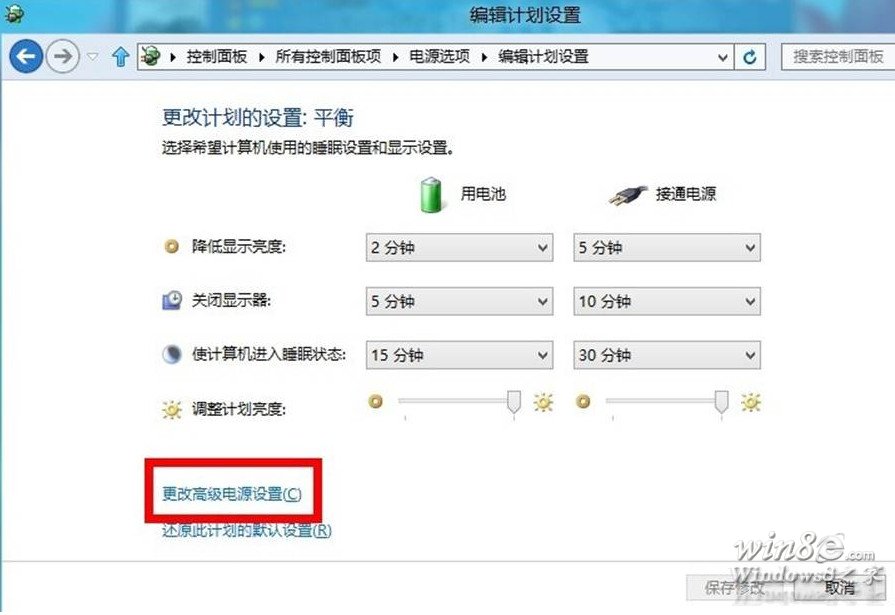
  1. 點選目前使用方案右側「變更方案設定」。
  2. 基本設定:調整「關閉顯示器」、「讓電腦進入睡眠」時間(接通電源/使用電池分別設定)。
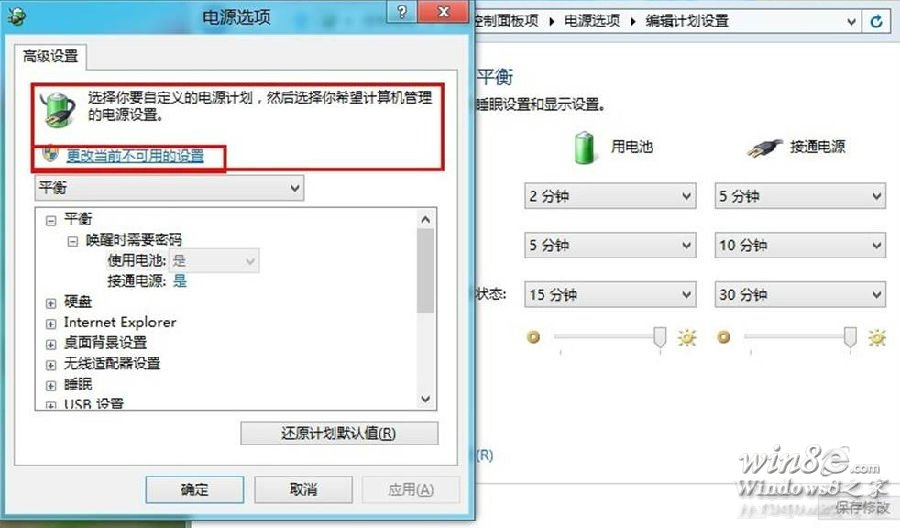
  3. 進階設定:點選「變更進階電源設定」,展開樹狀結構自訂:
    • 硬碟 → 關閉硬碟時間
    • 網際網路 → JavaScript 計時器頻率
    • 桌面背景設定 → 投影片播放暫停
    • 無線介面卡 → 省電模式
    • 睡眠 → 睡眠後、允許混合睡眠、喚醒計時器
    • USB 設定 → USB 選擇性暫停
    • 顯示卡 → 省電模式
    • 多媒體設定 → 共用媒體時防止睡眠
    • 處理器電源管理 → 最小/最大處理器狀態、系統散熱模式
  4. 若項目灰色不可編輯,點選「更改目前無法使用的設定」解鎖。

編輯方案設定基本選項

進階電源設定樹狀結構

實用情境建議

情境關鍵調整說明
長時間下載(離席)睡眠 → 「從不」
硬碟 → 「從不」
防止進入睡眠中斷下載,硬碟持續運轉寫入
投影簡報多媒體 → 「防止睡眠」
顯示 → 關閉顯示器「從不」
避免投影中斷、螢幕保護啟動
筆電外出續航處理器 → 最大狀態 70-80%
無線 → 省電模式「中/最高」
睡眠 → 關機蓋合「睡眠」
降低 CPU 頻率、無線網卡省電、合上蓋即睡眠
桌機效能優先處理器 → 最小/最大 100%
散熱 → 主動式
睡眠 → 允許混合睡眠「關閉」
CPU 滿速、主動散熱、避免混合睡眠喚醒問題

小提醒

修改進階設定後建議重新開機確保所有驅動正確套用新參數。筆電廠商常預載專屬電源管理軟體(如 Lenovo Power Manager、ASUS Power4Gear),其設定優先級高於 Windows 內建,請以廠商軟體為主調整。

Copyright © Windows教程網 All Rights Reserved