核心限制:系統至少保留一個輸入法
Windows 8 不允許刪除唯一的輸入法。要移除內建中文輸入法,必須先新增其他語言(如英文)作為替代,將中文降為非預設,才能啟用「移除」按鈕。
步驟詳解
1. 新增英文 (美國) 語言包
- 控制台 → 「時鐘、語言和地區」 → 「語言」 → 「新增語言」。
- 搜尋或捲動選取「English」 → 「English (United States)」 → 「新增」。
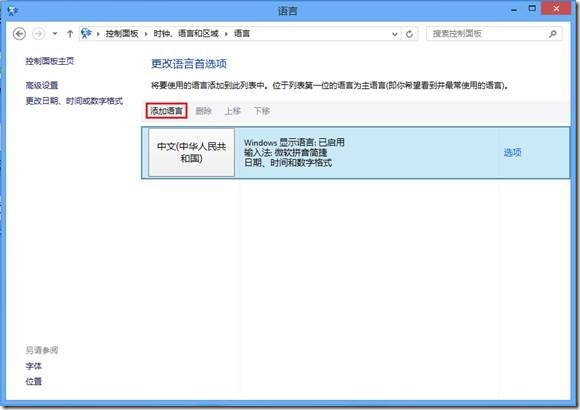
新增語言入口
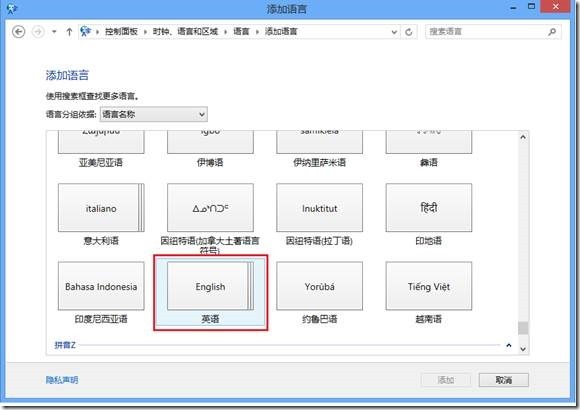
選取 English (United States)
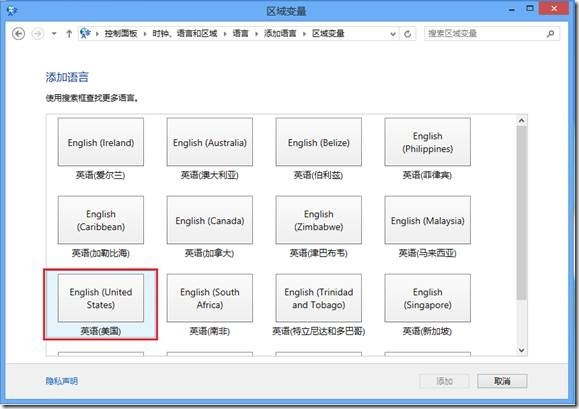
完成新增英文語言包
2. 將中文降序並移除
- 回到「語言」設定頁,單擊選中「中文 (中華人民共和國)」。
- 點選工具列「下移」圖示(或拖曳),使英文排在最上方成為預設。
- 此時「移除」按鈕變為可用,點選即可刪除中文語言包及其輸入法。
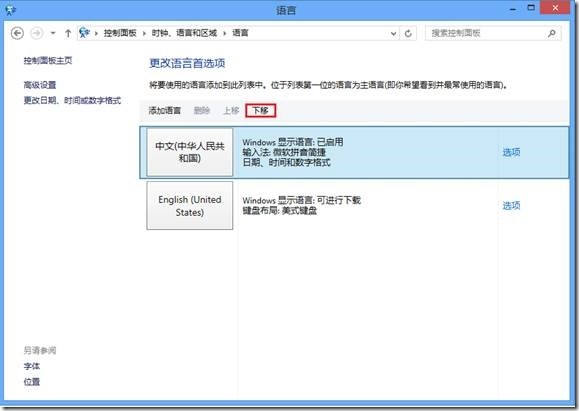
下移中文語言
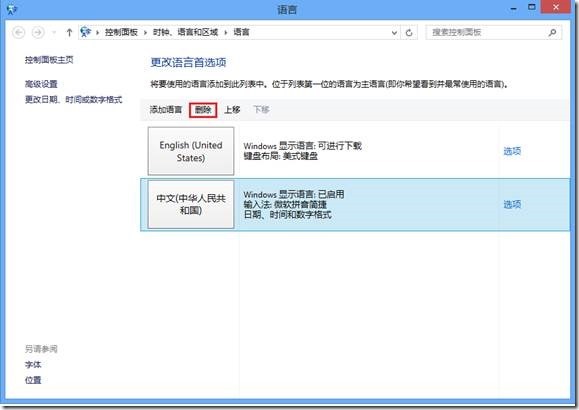
移除按鈕啟用
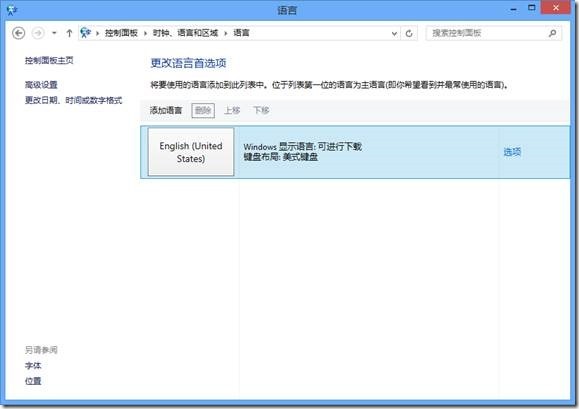
僅保留英文輸入法
3. 恢復中文輸入法(如需)
- 「語言」設定 → 「進階設定」。
- 「覆寫預設輸入法」下拉選單選「English (United States) - US Keyboard」。
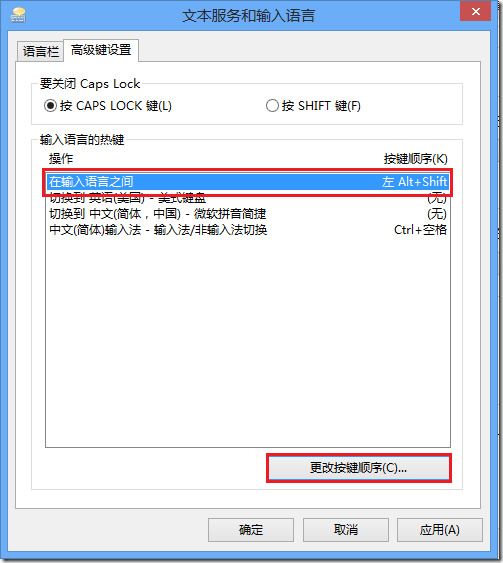
- 點選「變更語言列熱鍵」 → 「在輸入語言之間」 → 「變更按鍵順序」 → 設為 Ctrl+Shift(經典切換鍵)。
- 亦可在「文字服務和輸入語言」對話框中,為各輸入法單獨指定熱鍵(如 Ctrl+Space 切換中英、Shift 單獨切換中/英模式)。
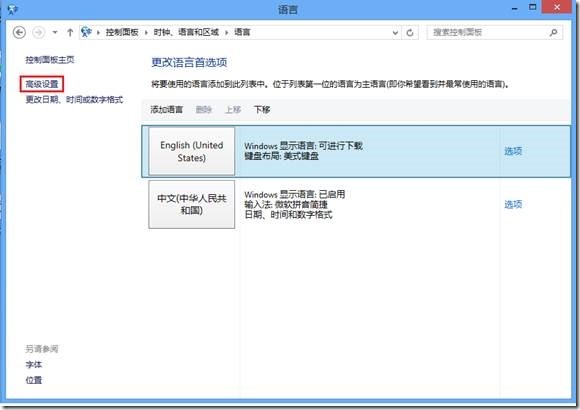
進階設定入口
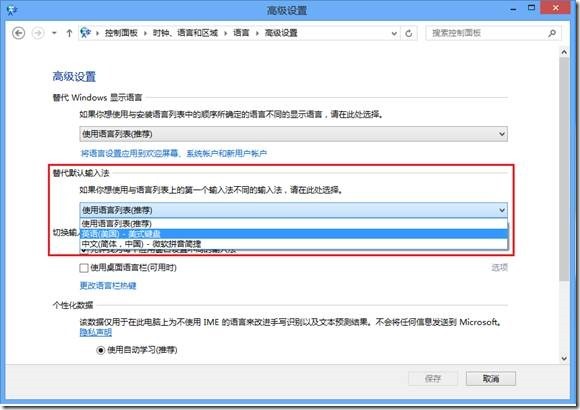
覆寫預設輸入法
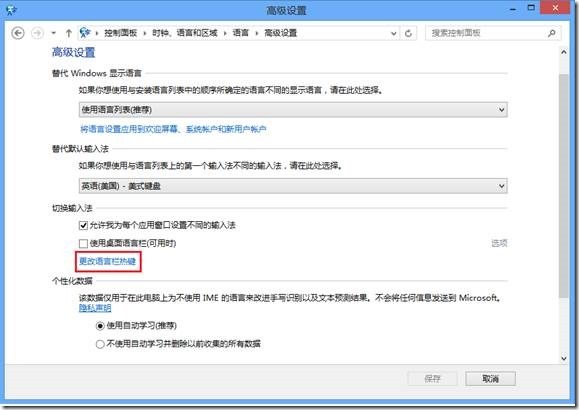
變更語言列熱鍵
設定 Ctrl+Shift 切換
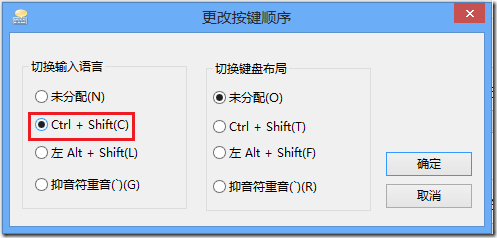
熱鍵設定完成
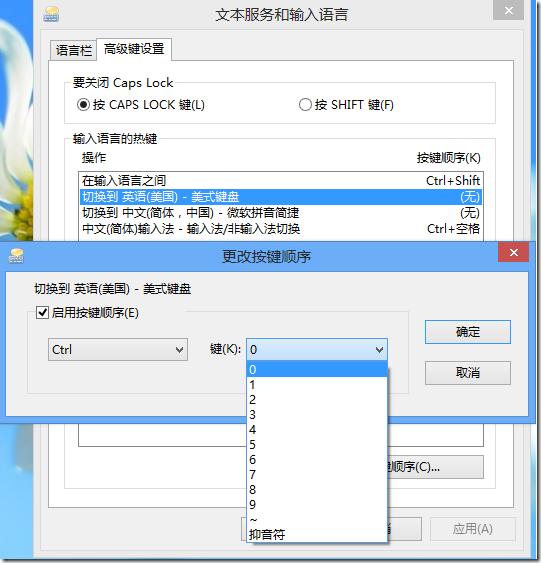
輸入法熱鍵詳細設定
關鍵知識點總結
- 系統預設僅安裝顯示語言對應的輸入法,其他需自行新增。
- 至少保留一個輸入法,刪除預設前必須先新增替代語言。
- Win+Space:輸入法循環切換;Ctrl+Space:輸入法與非輸入法(純英數)切換;中文輸入時 Shift:中/英模式切換。
- 「語言」視窗中拖曳順序決定切換順序,首位為預設輸入法(未覆寫時)。
- 「進階設定」覆寫預設輸入法優先級最高。
- 「變更語言列熱鍵」可自訂所有切換熱鍵。
- 設定亂掉時,「進階設定」底部「還原預設值」一鍵重置。