Windows XP Windows 7 Windows 2003 Windows Vista Windows 綜合教學 Linux 系統教學
Windows 10 Windows 8 Windows 2008 Windows NT Windows Server 電腦軟體教學

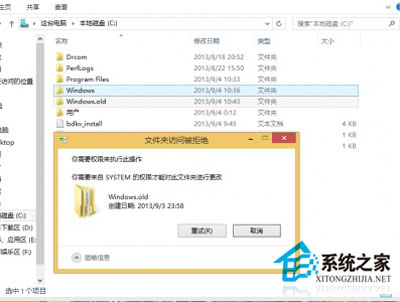
Windows 8.1 刪除 windows.old 資料夾:磁碟清理與 Unlocker 雙管齊下

編輯:Windows 8 系統介紹

升級 Windows 8.1 後,C:\windows.old 佔用數 GB 空間卻刪不掉?系統內建「磁碟清理」其實已支援清除舊版 Windows,搭配第三方工具 Unlocker 解鎖頑固檔案,輕鬆釋放寶貴磁碟空間。
方法一:磁碟清理 (內建、最安全)

  1. 滑鼠右鍵 C 槽 →「內容」→「一般」頁籤 →「磁碟清理」。
  2. 點選「清理系統檔案」 (需管理員權限)。
    磁碟清理介面
  3. 清單中勾選 「以前的 Windows 安裝」 (即 windows.old) →「確定」→「刪除檔案」。

方法二:Unlocker 強力解鎖刪除 (針對權限/鎖定檔案)

  1. 下載安裝 Unlocker (免費、輕量)。
  2. 右鍵 windows.old 資料夾 →「Unlocker」→ 視窗顯示鎖定該資料夾的程序,選「全部解鎖」。
  3. 解鎖後直接按 Delete 刪除,或在 Unlocker 視窗選「刪除」執行。

方法三:魔方/右鍵取得管理員權限逐層刪除

若上述無效,可用「魔方」等工具右鍵選單加入「取得管理員權限」,進入資料夾逐層刪除子資料夾/檔案,最後刪除根目錄。

小結

優先用內建「磁碟清理」最乾淨安全;遇權限卡住再上 Unlocker。幾分鐘清出數 GB 空間,SSD 使用者更不可錯過!

Copyright © Windows教程網 All Rights Reserved