Windows XP Windows 7 Windows 2003 Windows Vista Windows 綜合教學 Linux 系統教學
Windows 10 Windows 8 Windows 2008 Windows NT Windows Server 電腦軟體教學

Windows 限制本機磁碟機存取權限:群組原則隱藏 C 槽防誤操作與資料外洩

編輯:Windows 8 系統介紹

資料夾能隱藏,整顆磁碟機 (如系統碟 C:) 能不能也隱藏?Windows 群組原則提供「防止從『我的電腦』存取磁碟機」設定,啟用後不僅檔案總管看不到該磁碟機,「執行」輸入磁碟代號、「命令提示字元」切換路徑均會被拒絕,大幅提升資料安全性。

設定步驟

  1. Win+R → gpedit.msc 開啟「本機群組原則編輯器」。
  2. 依序展開:使用者設定 → 系統管理範本 → Windows 元件 → Windows 檔案總管。
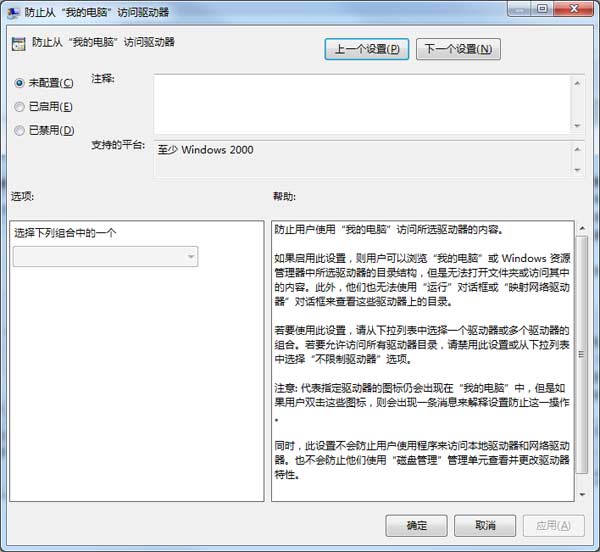
  3. 雙擊 「防止從『我的電腦』存取磁碟機」。
  4. 選 「已啟用」 → 下拉選單選 「僅限制磁碟機 C」 (或其他代號) →「套用」→「確定」。
    群組原則設定視窗 啟用功能示意

效果驗證

  • 檔案總管、電腦總管中 C 槽圖示消失。
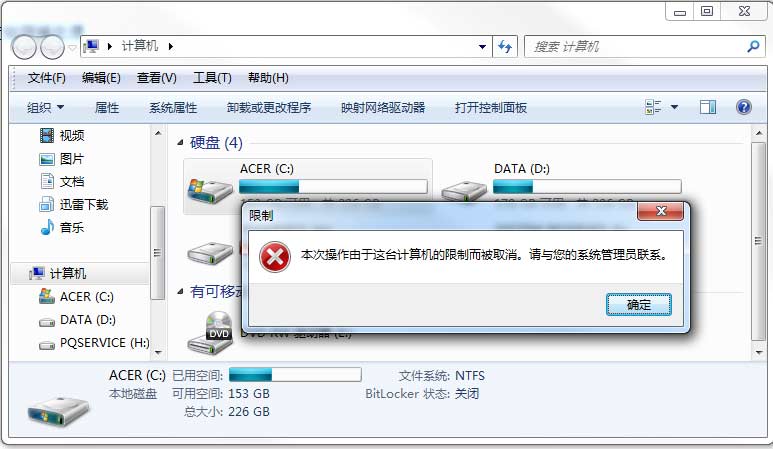
  • Win+R 輸入 C: → 提示「此作業已被取消,因為有限制...」。
    被限制提示
  • 命令提示字元 cd C:\ 同樣被拒。
  • 系統核心檔案、Windows 更新、軟體安裝等背景作業完全不受影響。

解除限制

回原群組原則項目,選「未設定」或「已停用」→ 重新整理原則 (gpupdate /force) 即刻恢復顯示。

適用情境

  • 公共電腦/網咖防止使用者誤刪系統檔。
  • 企業電腦隱藏機密資料分區。
  • 家長管制限制孩童存取特定磁碟。

一項設定,徹底封鎖圖形與命令列雙重存取管道,資料安全再升級!

Copyright © Windows教程網 All Rights Reserved