Windows 8 電源計劃控制螢幕關閉、睡眠、處理器電源管理、硬碟關閉等行為。透過控制台可切換預設方案、自訂方案、調整進階參數。
開啟電源選項
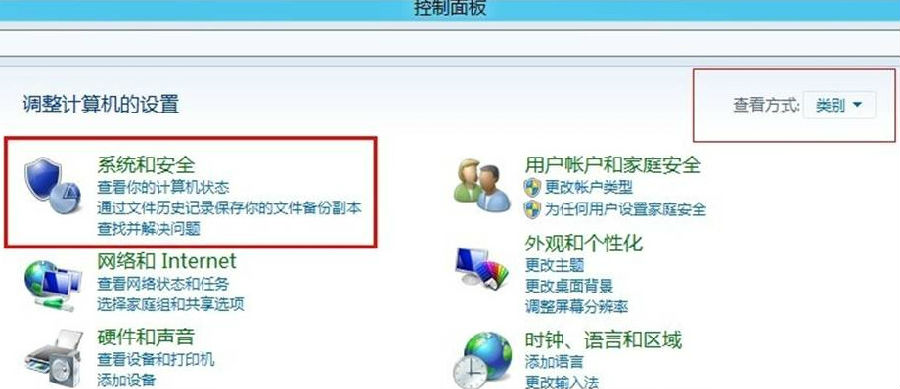
- 控制台右上角「檢視模式」→ 「大圖示」→ 點擊「電源選項」。
- 或「類別」檢視下 → 「系統和安全性」→ 「電源選項」。
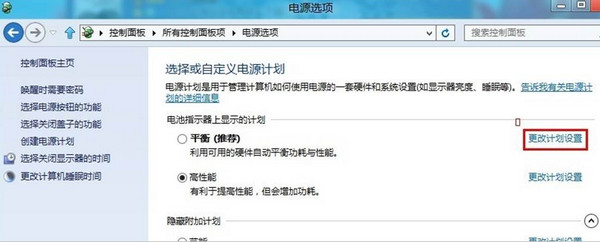
變更方案設定
- 電源選項視窗中,點擊當前使用方案右側「變更方案設定」。
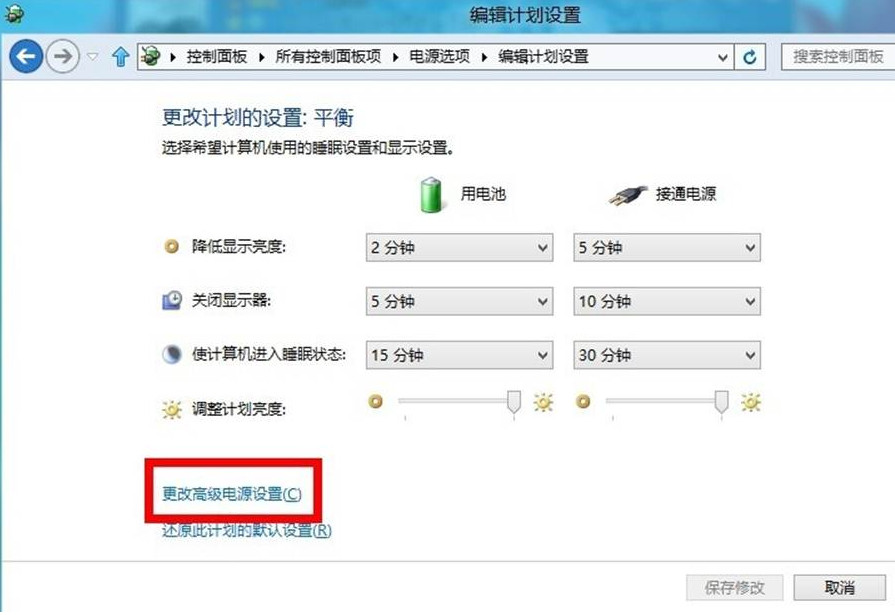
- 可調整:
關閉顯示器 (插電/電池 分鐘數)。
讓電腦進入睡眠狀態 (插電/電池 分鐘數)。
- 點擊「儲存變更」完成基本設定。
進階電源設定 (核心調整區)
- 在「編輯方案設定」頁面點擊「變更進階電源設定」。
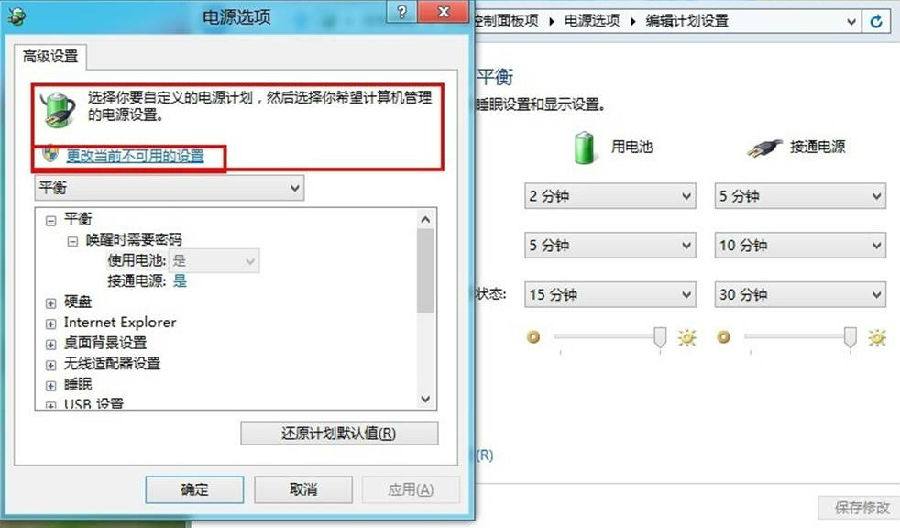
- 彈出「電源選項」進階視窗,樹狀結構包含:
硬碟、網際網路、桌面背景設定、無線介面卡、睡眠、USB 設定、PCI Express、處理器電源管理、顯示器、多媒體設定、電池等。
- 灰色不可編輯項目:點擊視窗上方「變更目前無法使用的設定」 (需管理員權限) 即可解鎖。
常用進階調整範例
| 路徑 | 設定項目 | 建議值/說明 |
|---|
| 睡眠 → 睡眠後 | 允許混合睡眠 | 關閉 (筆電建議開啟,桌機可關閉加快睡眠/喚醒) |
| 睡眠 → 睡眠後 | 休眠後 | 設定分鐘數 (0=從不),配合 powercfg -h on 使用 |
| 處理器電源管理 → 最低處理器狀態 | 插電/電池 | 5%-10% (省電) / 100% (效能優先,防止降頻) |
| 處理器電源管理 → 最高處理器狀態 | 插電/電池 | 100% (預設) / 99% (關閉 Turbo Boost 降溫) |
| 硬碟 → 關閉硬碟後 | 插電/電池 | 20-60 分鐘 (機械硬碟) / 0 (SSD 不需關閉) |
| USB 設定 → USB 選擇性暫停設定 | 插電/電池 | 已啟用 (省電) / 已停用 (解決 USB 裝置喚醒失敗) |
建立自訂方案
- 電源選項主視窗左側「建立電源計劃」。
- 選擇基礎方案 (平衡/省電/高效能) → 命名 → 「下一步」→ 設定基本參數 → 「建立」。
- 新方案出現在清單中,可進一步調整進階設定。