Windows 8.1 自動更新預設開啟,若因頻寬限制、相容性測試、偏好手動控制等原因需關閉,可透過控制台設定或停用服務實現。
方法一:控制台設定 (標準、可彈性選擇)
- Win+X → 「控制台」→ 「系統和安全性」→ 「Windows Update」。
- 左側點擊「變更設定」/「開啟或關閉自動更新」。
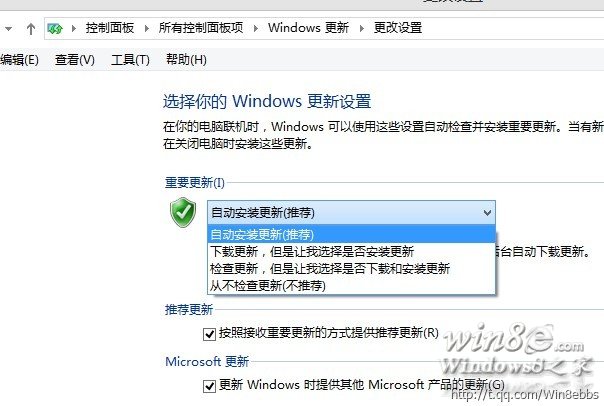
- 「重要更新」下拉選單選擇:
自動安裝更新 (預設)
下載更新但讓我選擇是否安裝
檢查更新但讓我選擇是否下載和安裝 (推薦手動控制)
從不檢查更新 (完全關閉,不建議)
- 「建議更新」可勾選「給我建議更新的方式與重要更新相同」。
- 「Microsoft Update」可勾選「當我更新 Windows 時,給我 Microsoft 產品的更新」。
- 點擊「確定」儲存。
方法二:停用 Windows Update 服務 (徹底、需管理員)
- Win+R →
services.msc。
- 找到 Windows Update (wuauserv)。
- 右鍵 → 「內容」→ 「啟動類型」改為「停用」→ 「停止」服務 → 「確定」。
- 同理可停用「Background Intelligent Transfer Service」 (BITS) 徹底切斷下載管道。
方法三:群組原則 (專業版/企業版、企業級管控)
gpedit.msc → 電腦設定 → 管理範本 → Windows 元件 → Windows Update。- 設定「設定自動更新」→ 「已停用」或配合「指定內部更新伺服器」導向 WSUS。
風險與建議
- 安全性風險:關閉自動更新將錯過關鍵安全性修補,系統暴露於已知漏洞攻擊風險。
- 建議折衷:選擇「檢查更新但讓我選擇是否下載和安裝」,定期 (如每週) 手動檢查並安裝重要更新。
- 企業環境:請部署 WSUS (Windows Server Update Services) 統一管理核准/部署更新,而非單機關閉。