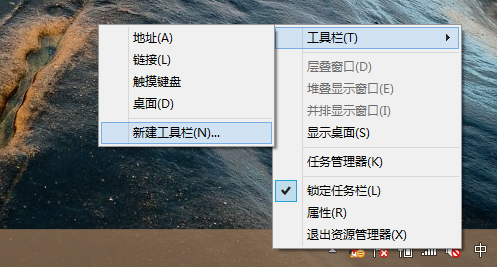
Windows 8 移除傳統開始選單關機,改由 Charms 列操作。本文整理四種原生關機方式,並說明關機按鈕位置與快捷鍵技巧。
方法一:Charms 列 (標準流程)
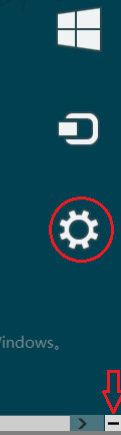
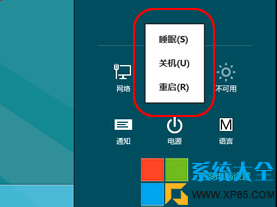
- 滑鼠指向右下角 (或 Win + C) 呼叫 Charms 列 →「設定」。
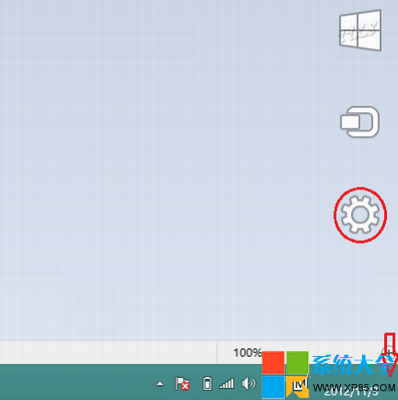
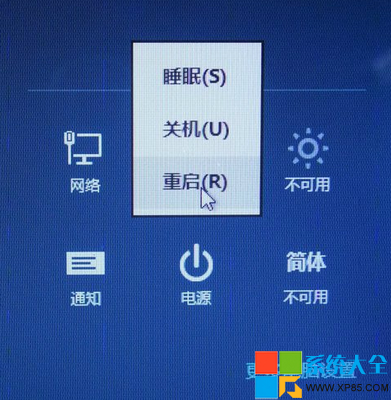
- 點選「電源」→「關機」/「重新開機」/「睡眠」。
方法二:Win+I 直達設定 (最快鍵盤操作)
- Win + I → 直接開啟設定面板 →「電源」→「關機」。
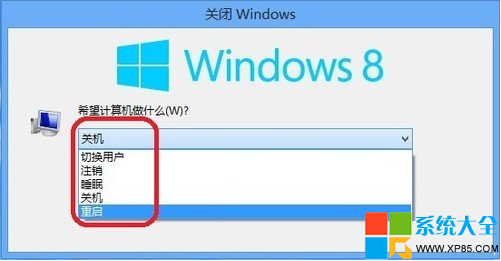
方法三:Alt+F4 桌面關機對話框 (傳統習慣)
- 桌面按 Alt + F4 → 下拉選「關機」→ 確定。
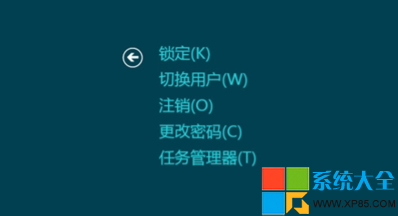
方法四:Ctrl+Alt+Del 安全性畫面
- Ctrl + Alt + Del → 右下角電源圖示 →「關機」。
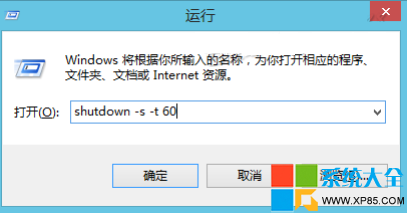
方法五:執行指令
- Win + R →
shutdown -s (關機) / shutdown -r (重開機) / shutdown -h (休眠)。
建議與補充
- 慣用鍵盤者推薦 Win + I 或 Alt + F4。
- 觸控裝置從右邊向左滑動呼叫 Charms 列最直覺。
- 可建立
shutdown.exe -s -t 0 捷徑釘選到開始畫面/工作列一鍵關機 (參考文章 17217)。
- 無線網路環境下,系統預設自動連線,關機後重開機無需手動撥號。
熟悉任一種方式即可輕鬆關機,Win8.1 開始畫面更可直接右鍵開始按鈕選「關機」。