Windows XP Windows 7 Windows 2003 Windows Vista Windows 綜合教學 Linux 系統教學
Windows 10 Windows 8 Windows 2008 Windows NT Windows Server 電腦軟體教學

Windows 8 建立工具列取代傳統開始選單技巧

編輯:Windows 8 系統介紹

Windows 8 開始選單消失的不便

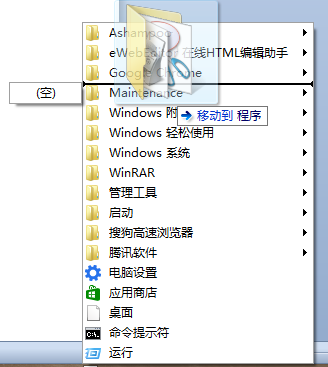
Windows 8 移除了傳統的開始選單,改為全螢幕的「開始畫面」,這讓習慣 Windows 7 的用戶感到不便。本文教您利用內建功能建立工具列,無需安裝第三方軟體即可找回類似開始選單的操作體驗。

建立「程式」工具列步驟

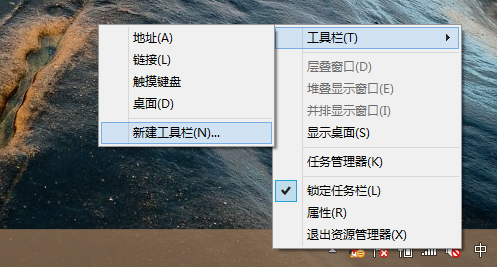
  1. 在傳統桌面的工作列空白處右鍵點擊,選擇「工具列」→「新增工具列」。
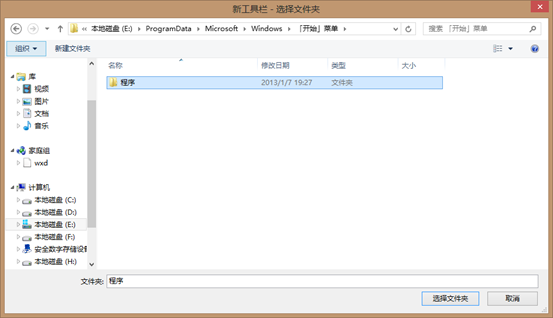
  2. 在資料夾選擇對話框中,輸入路徑 %systemRoot%\ProgramData\Microsoft\Windows\Start Menu(注意 ProgramData 為隱藏資料夾),選擇「程式」資料夾後點擊「選擇資料夾」。

補充常用捷徑(執行、命令提示字元)

預設工具列缺少「執行」與「命令提示字元」等選項,需手動加入:

  1. 開啟路徑 %systemRoot%\Users\<用戶名>\AppData\Roaming\Microsoft\Windows\Start Menu\Programs\System Tools。
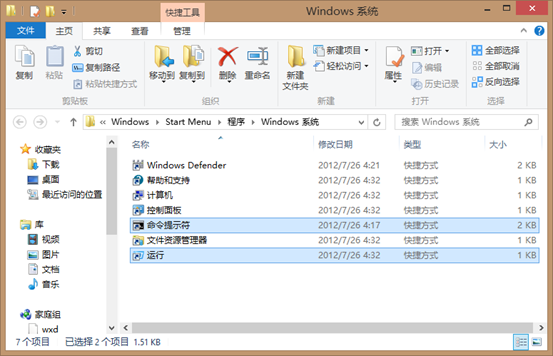
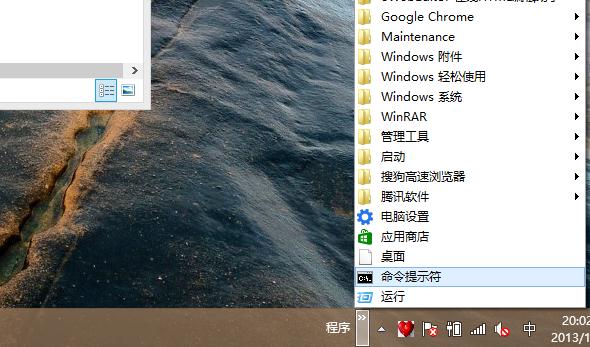
  2. 找到「執行」與「命令提示字元」捷徑,**複製**(不可直接拖曳)到上述「程式」資料夾中。


工具列特點與限制

  • 支援拖曳排序資料夾與捷徑,操作類似傳統開始選單。
  • 缺少「搜尋程式和檔案」功能,也無「最近使用的程式清單」。
  • 優點:無需切換到 Metro 介面即可快速啟動常用程式。

Copyright © Windows教程網 All Rights Reserved