Windows 8 內建「檔案歷程記錄」功能,可自動備份文件庫、桌面、收藏夾、連絡人等資料夾至外接磁碟或網路位置,取代第三方備份軟體。
啟用步驟
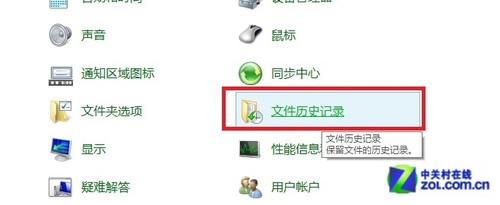
- 控制台 →「檔案歷程記錄」。
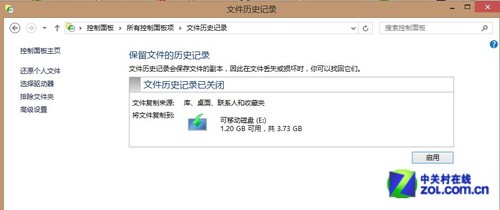
- 連接外接硬碟/USB → 點選「開啟」(需插入備份媒體才能啟用)。
- 系統自動偵測備份目標,開始每小時備份一次(可調整頻率)。
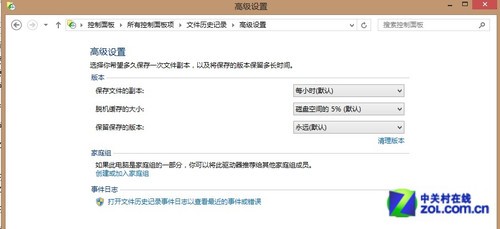
進階設定
- 左側「進階設定」:調整備份頻率(10 分鐘~每天)、離線快取大小、保留版本期限(直到空間不足/3 個月/1 年/永久)。
- 「排除資料夾」:排除不需備份的大型資料夾(如影片、虛擬機器映像)。
- 「還原個人檔案」:時間軸介面瀏覽歷史版本,單檔/整資料夾還原至原位或指定位置。
備份範圍與限制
- 預設備份:文件庫(文件、音樂、圖片、視訊)、桌面、收藏夾、連絡人、OneDrive 離線快取。
- 不備份:系統檔案、應用程式、登錄、非文件庫內的自訂資料夾(需手動加入文件庫或建立符號連結)。
- 系統映像備份(完整系統還原)請使用「Windows 7 檔案復原」功能。