Windows 8 硬體驅動程式主要透過三個管道取得:Windows Update 自動推送、裝置製造商官網下載、隨附光碟/USB 安裝。確保自動更新開啟是基礎。
確保 Windows Update 自動更新已開啟
- Win+W 搜尋「Windows Update」→ 開啟。
- 左側「變更設定」→ 「重要更新」選「自動安裝更新(建議)」。
檢查並安裝最新更新(含驅動程式)
- Windows Update 主畫面左側「檢查更新」。
- 發現更新 → 「安裝更新」→ 接受授權條款 → 完成(需重開機)。
Windows Update 找不到驅動程式時
- 前往裝置製造商官網(如 NVIDIA、AMD、Intel、Realtek、筆電廠商支援頁)。
- 依型號/作業系統(Windows 8 64-bit/32-bit)下載最新驅動程式。
- 執行安裝程式,依指示完成。
替代方案:裝置管理員更新
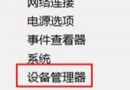
- Win+X → 「裝置管理員」→ 右鍵裝置 → 「更新驅動程式軟體」→ 「自動搜尋」或「瀏覽電腦尋找驅動程式軟體」。
硬體與裝置疑難排解
- 控制台 → 「疑難排解」→ 「硬體和裝置」→ 執行自動偵測修復。
原則:優先 Windows Update、次之廠商官網、最後隨附媒體。定期更新驅動程式可提升穩定性、效能與相容性。