裝置管理器列出所有已安裝硬體裝置。部分舊裝置、虛擬裝置、已拔除周邊的殘留驅動會佔用資源或造成衝突。本文教你正確移除不需要的裝置,避免誤刪關鍵硬體導致系統異常。
操作步驟
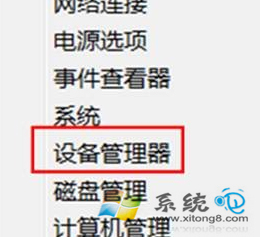
- 按 Win + X → 選擇「裝置管理員」
- 依序展開各分類,找到不需要的裝置(顯示為灰色/半透明者通常為未連接裝置)
- 右鍵該裝置 → 選擇「解除安裝裝置」
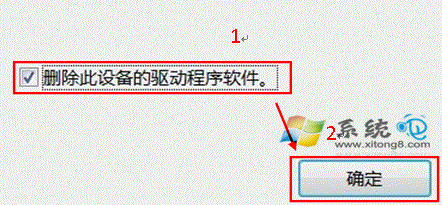
- 在確認視窗勾選「嘗試刪除此裝置的驅動程式軟體」 → 確定
關鍵判斷準則
- 可安全移除:已拔除的 USB 裝置、舊印表機、虛擬光碟機、已棄用的網路介面卡
- 嚴禁移除:系統裝置(CPU、主機板資源、系統定時器)、顯示卡、硬碟控制器、鍵盤/滑鼠(若無備用輸入裝置)
- 不確定時:右鍵 → 「內容」 → 「詳細資料」查看硬體 ID,網路搜尋確認用途
進階清理:顯示隱藏裝置
在裝置管理員「檢視」選單 → 勾選「顯示隱藏的裝置」,可看到所有歷史安裝過的裝置(灰色圖示),批次清理更徹底。
誤刪補救
- 重新插拔裝置 → Windows 會自動重新安裝驅動
- 或至廠商官網下載最新驅動手動安裝
- 系統還原點可回滾驅動變更
定期清理裝置管理器,保持驅動環境乾淨,減少啟動時間與資源佔用。