進入鎖定畫面設定
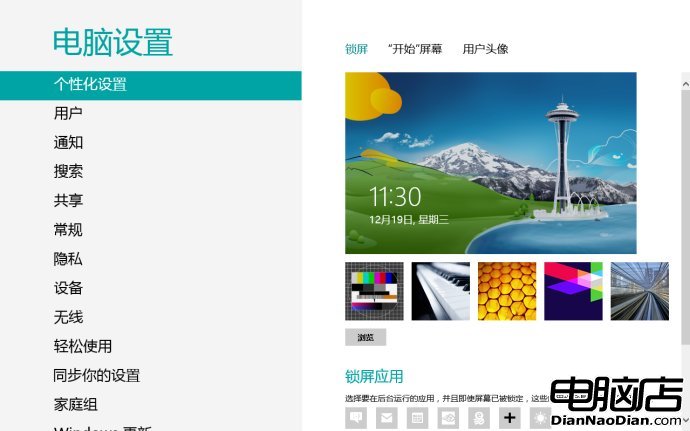
- 啟動畫面右滑 / Win+C → 設定 → 更改電腦設定
- 左側選單 → 「個人化」 → 「鎖定畫面」
背景圖片自訂
- 預設提供多張高品質圖片,點擊即可套用
- 點擊「瀏覽」從本機選擇任意圖片 (支援 JPG/PNG/BMP)
- 建議解析度 ≥ 螢幕原生解析度,避免拉伸變形
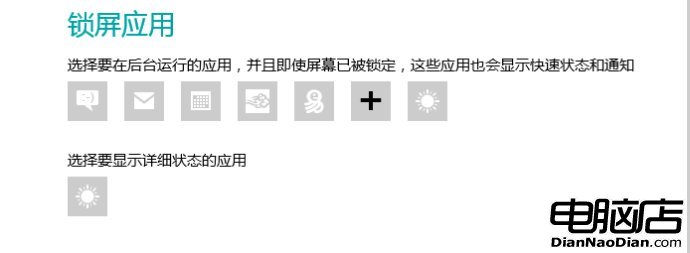
鎖定畫面應用程式狀態 (核心新功能)
**無需解鎖即可查看關鍵資訊**:
快速狀態 (最多 7 個應用)
- 顯示於鎖定畫面底部/側邊的小圖示 + 計數/摘要
- 適用:郵件 (未讀數)、行事曆 (下一行程)、天氣、訊息、Skype、新聞、股票等
- 設定:點擊「+」或現有應用圖示 → 從清單選擇替換
詳細狀態 (僅 1 個應用)
- 顯示較完整內容 (如郵件寄件者/主旨/前幾行、行事曆完整議程)
- 設定:點擊「選擇要顯示詳細狀態的應用程式」下拉選單
- 建議設為最高優先級通訊應用 (郵件/訊息)
系統狀態指示器 (左下角)
- 網路圖示:Wi-Fi 信號強度 / 連線狀態
- 電池圖示:剩餘電量百分比 / 充電狀態
- 按 Win+L 即可快速檢視,無需解鎖
進階技巧
- 動態磚同步:鎖定畫面應用 = 啟動畫面動態磚授權的子集,新增動態磚應用後可同步至鎖定畫面選單。
- 背景工作權限:被選為鎖定畫面應用的程式,自動獲得「背景工作」權限 (即使鎖定/待機仍可同步資料)。設定路徑:電腦設定 → 隱私 → 背景應用程式。
- 企業環境群組原則控制:
gpedit.msc → 使用者設定 → 系統 → 登入 → 「不顯示鎖定畫面」可強制跳過鎖定畫面直接進入登入介面。
體驗價值
鎖定畫面從單純「安全屏障」進化為**「資訊儀表板」**:微軟重新定義了「待機狀態」的價值,讓裝置在鎖定時仍持續提供價值,呼應 Connected Standby 理念。