

Windows XP Windows 7 Windows 2003 Windows Vista Windows 綜合教學 Linux 系統教學
Windows 10 Windows 8 Windows 2008 Windows NT Windows Server 電腦軟體教學

Windows 8 「檔案歷程記錄」:你的個人檔案時光機,完整備份與還原教學

編輯:Windows 8 系統介紹

檔案歷程記錄入口

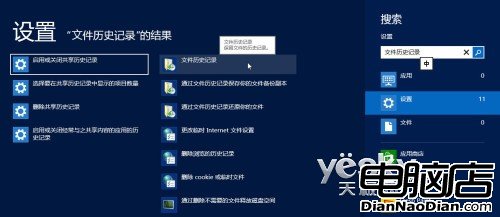
搜尋檔案歷程記錄

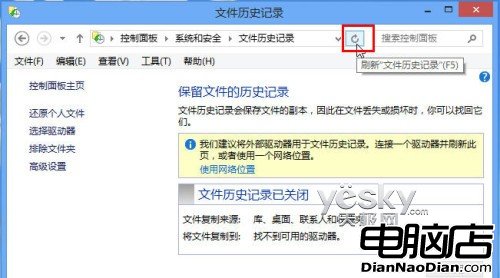
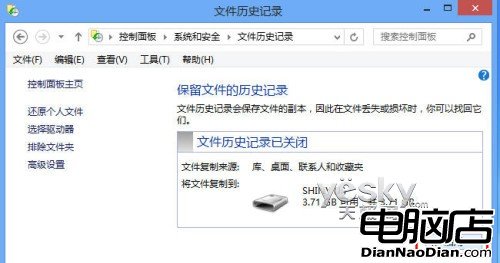
連接外接磁碟

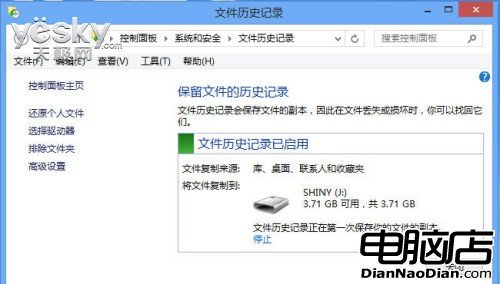
啟用備份

備份進行中

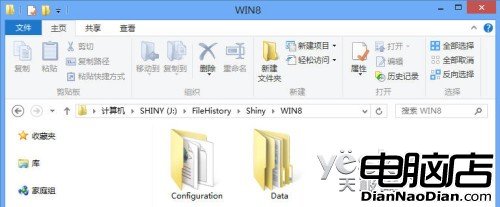
備份資料夾結構

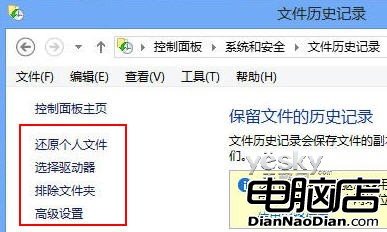
功能選單

進階設定

選擇磁碟

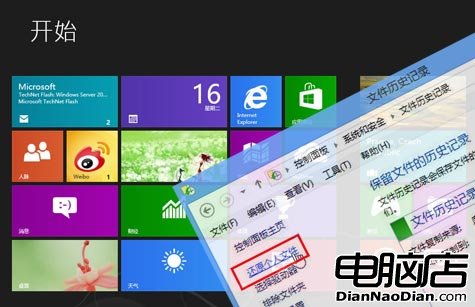
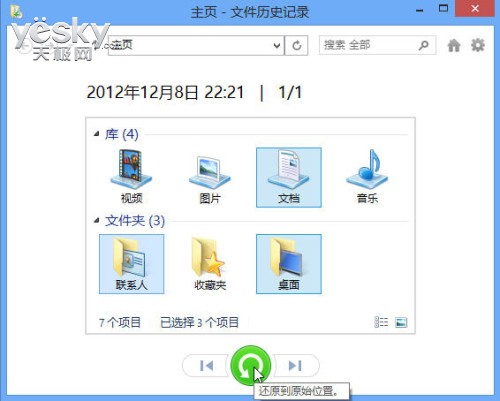
還原個人檔案

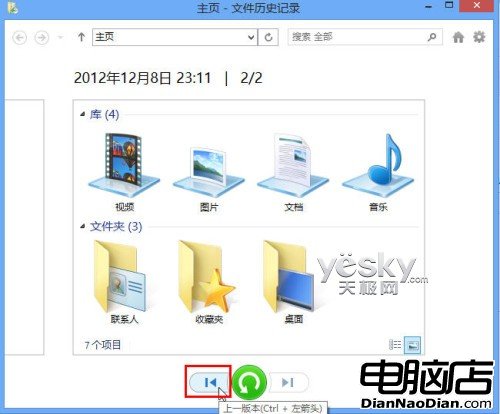
切換備份版本

還原進行中

還原完成

同名檔案處理

還原選項

核心功能

**自動備份** 文件庫、連絡人、收藏夾、SkyDrive (OneDrive)、桌面 等位置的個人檔案版本歷程。支援**時間點還原**,如同時光機般找回誤刪/誤改檔案。

啟用與首次備份

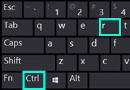
  1. Win+W 搜尋「檔案歷程記錄」 或 控制台 → 系統與安全性 → 檔案歷程記錄
  2. 連接外接硬碟 / USB / 網路位置 (NAS/SMB 分享)
  3. 點選「重新整理」偵測磁碟 → 「開啟」
  4. 系統顯示:「檔案歷程記錄正在儲存您檔案的複本...」並顯示來源/目標可用空間

備份儲存結構

目標磁碟下建立:FileHistory\使用者名稱\電腦名稱\Data\ (檔案複本) 與 Configuration\ (設定檔)。每次備份建立子資料夾,以時間戳區分版本。

四大核心功能頁面

功能說明
還原個人檔案時間軸瀏覽所有備份版本,可進入資料夾挑選特定檔案/資料夾還原,支援「取代/略過/比較資訊」衝突處理
選擇磁碟切換備份目標磁碟、新增網路位置、選擇備份哪些使用者的資料
排除資料夾從備份範圍排除特定資料夾 (如大型暫存、虛擬機映像、下載資料夾)
進階設定備份頻率 (10 分鐘~每日)、離線快取大小 (網路磁碟時)、保留版本期限 (空間不足時自動清理最舊)

還原操作實戰

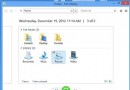
  1. 點選「還原個人檔案」進入時間軸介面
  2. 上方顯示「第 N / 共 M 個備份版本」,左右箭頭切換時間點
  3. 下方列出該版本包含的資料夾結構,可展開選取特定項目
  4. 點擊綠色圓形「還原」按鈕
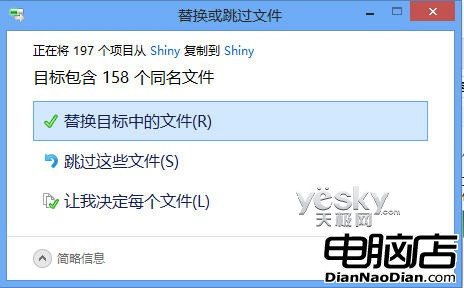
  5. 衝突處理:同名檔案選擇「取代目的地檔案」「略過此檔案」「比較資訊決定」
  6. 等待完成,檔案回到原始位置

優缺點與定位

優點限制
原生整合、無需第三方軟體僅備份特定使用者資料夾,**非系統映像備份** (不含 OS、應用、登錄)
版本化歷程、支援單檔還原需外接儲存裝置常時連接 (筆電不便)
UI 直觀、時間軸操作友善大量小檔案首次備份極慢 (受限於 NTFS/USB 速度)
網路位置支援離線快取無壓縮/去重,儲存效率較專業備份軟體低

進階建議

  • **桌上型電腦**:專用外接硬碟 (2TB+),設定「每小時」備份、「永久保留版本」。
  • **筆電使用者**:配合 NAS (如 Synology/QNAP) 透過 SMB 掛載,設定「每日」備份、「50GB 離線快取」。
  • **關鍵資料三備份法則**:檔案歷程記錄 (本地版本) + 雲端同步 (OneDrive/Google Drive) + 定期離線冷備份 (外接硬碟離線存放)。

檔案歷程記錄是 Windows 8 引入最實用的消費者級資料保護功能,**強烈建議所有使用者啟用**,為數位資產加上「後悔藥」。

Copyright © Windows教程網 All Rights Reserved