Windows XP Windows 7 Windows 2003 Windows Vista Windows 綜合教學 Linux 系統教學
Windows 10 Windows 8 Windows 2008 Windows NT Windows Server 電腦軟體教學

Windows 8 徹底關閉 UAC 警告的進階技巧與風險提示

編輯:Windows 8 系統介紹

為什麼在 Windows 8 中關閉 UAC 不像想像中簡單?

使用者賬戶控制(UAC)是 Windows 的核心安全機制,可防止惡意軟體未經授權安裝或修改系統。在 Windows 7 中,只需將控制台的 UAC 滑桿拖至最底即可完全關閉;但 Windows 8 採用新架構,同樣操作僅能降低彈出頻率,無法徹底禁用。

透過群組原則徹底停用 UAC

  1. 按 Win+R 開啟「執行」,輸入 gpedit.msc 進入本機群組原則編輯器。
  2. 依序展開:電腦設定 > Windows 設定 > 安全性設定 > 本機原則 > 安全性選項。
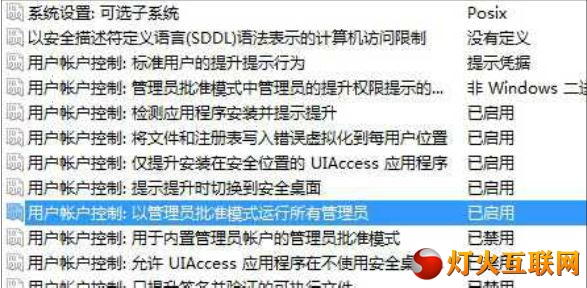
  3. 找到「使用者帳戶控制:以系統管理員核准模式執行所有系統管理員」,雙擊將其設為「已停用」。
  4. 重新啟動電腦生效。
群組原則設定 UAC
在群組原則中停用 UAC 核准模式

重要副作用:Modern 應用將無法啟動

實測發現,徹底停用 UAC 後,開始畫面的 Modern 風格應用(Metro Apps)將完全無法使用。若您習慣在開始畫面操作,請勿採用此法。建議保留 UAC 預設等級,或僅透過滑桿降低提示頻率,以維持系統安全與應用相容性的平衡。


Copyright © Windows教程網 All Rights Reserved