C 槽紅條滿滿、系統變慢?別急著下載各種「一鍵清理」軟體,那些激進掃描常誤刪關鍵系統檔。Windows 8.1 內建的命令列工具、磁碟清理、虛擬記憶體遷移、系統還原點壓縮、關閉休眠等五大原生技巧,安全高效且無需第三方軟體。本文逐步圖解,助你輕鬆騰出 10GB+ 空間。
以系統管理員身分開啟命令提示字元(Win+X → 命令提示字元(系統管理員)),依序執行:
net stop wuauserv
rd /s /q %windir%\SoftwareDistribution
net start wuauserv
這會停止更新服務、刪除 C:\Windows\SoftwareDistribution 整個資料夾(含所有已下載的更新安裝檔),再重啟服務。下次檢查更新時會重新建立乾淨快取,通常能釋放 1~3 GB。
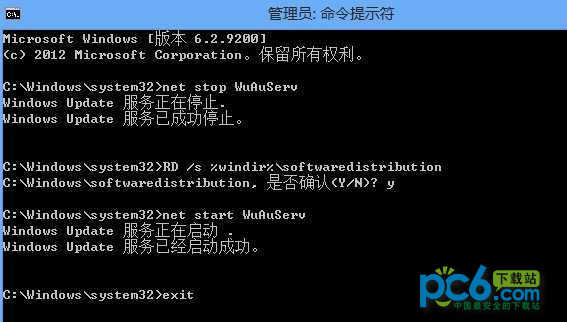
▲ 命令列執行清理 Windows Update 快取
右鍵 C 槽 →「內容」→「一般」索引標籤 →「磁碟清理」→「清理系統檔案」→再次掃描後,勾選:
確定刪除,常能一次釋放數 GB 空間。
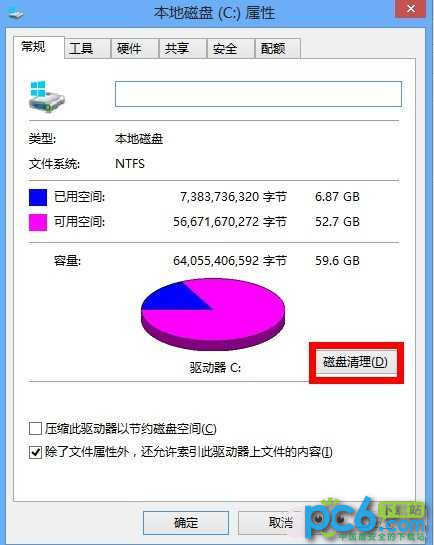
▲ 磁碟清理介面勾選系統檔案類別
Win+X → 系統 → 進階系統設定 → 進階 → 效能「設定」→ 進階 → 虛擬記憶體「變更」→ 取消勾選「自動管理所有磁碟機的分頁檔大小」→ 選取 C 槽 →「無分頁檔」→ 設定 → 選取資料較多的非系統碟(如 D 槽)→「自訂大小」,初始/最大值均設 4096 MB(4 GB,視實體記憶體大小調整)→ 設定 → 確定 → 重啟生效。若實體記憶體 ≥ 16 GB 甚至可直接關閉分頁檔。
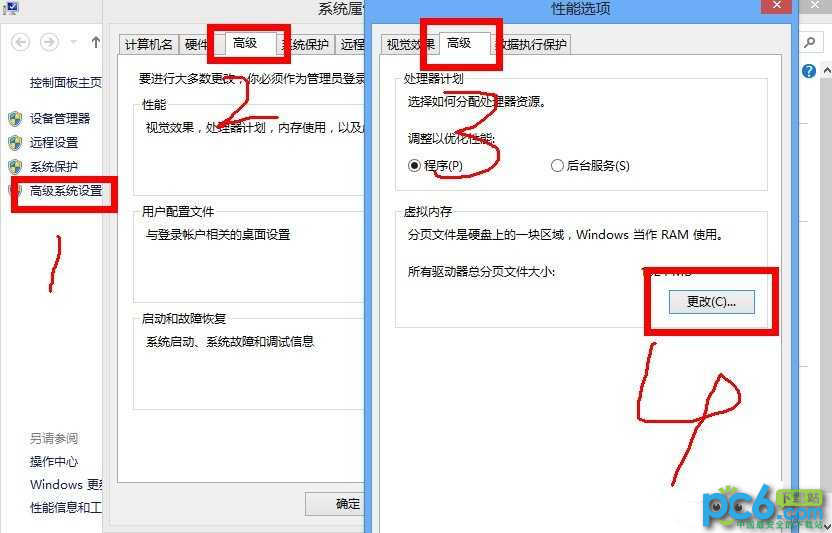
▲ 虛擬記憶體設定遷移至 D 槽
同樣在「進階系統設定」→「系統保護」→ 選取 C 槽 →「設定」→ 調整「最大使用量」滑桿至 5%~10%(預設常為 15%~20%),或直接點「刪除」移除所有還原點(會失去還原能力,需權衡)。建議保留最近 1~2 個還原點,空間設 10 GB 上限即可。
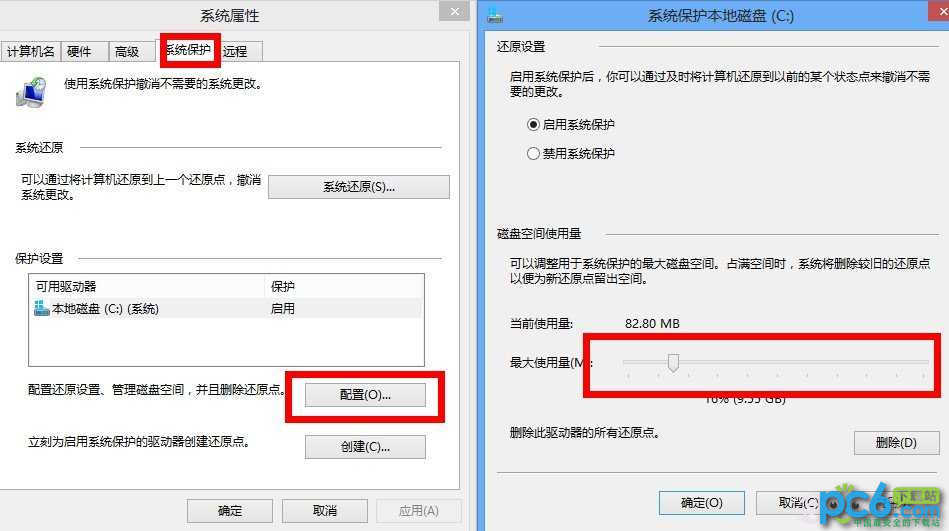
▲ 調整系統還原點最大儲存空間
管理員命令提示字元執行 powercfg -h off 即可刪除 C:\hiberfil.sys(體積約等於實體記憶體大小,8 GB 記憶體即佔 8 GB)。若需保留快速啟動,可改用 powercfg /h /type reduced 將休眠檔縮小至約 50% 體積(僅支援快速啟動,不支援完整休眠)。
安裝新軟體時,務必選「自訂安裝」,將安裝目錄指向 D:/E: 等非系統碟。已安裝在 C 槽的大型軟體(遊戲、Adobe 全家桶、IDE 等)可用「應用程式移動」工具(Win10 內建)或第三方遷移工具(如 Steam Library Manager、Symlink 搬移)移走。
定期執行上述清理(特別是 Windows Update 快取與磁碟清理),配合軟體安裝分盤習慣,C 槽 128 GB SSD 也能長期維持 50 GB 以上可用空間,系統流暢度穩如磐石。
Win10 磁碟分區不顯示 C/D/E/F 磁碟機代號?磁碟管理指派代號修復
Windows 8.1 企業版新功能深度解析:七大亮點助力企業部署
Win 8 設定滑鼠移動顯示軌跡 指標選項勾選「顯示指標軌跡」
Win8 任務列跑到螢幕頂端/側邊?個人化設定一鍵還原到底部
連線微軟內部揭秘:Windows 8 新核心直接支援 ARM、開機速度大幅提升
Win8 Win+X 快速鍵失效?登錄表修復 linkfile/piffile 關聯恢復進階選單
Windows 8 防止開始畫面被竄改?啟用群組原則鎖定版面配置
Windows 8 操作技巧 50 選(上):鎖屏、Metro 主畫面、搜尋、多工、關機、IE10、天氣、拼寫檢查、管理員權限、休眠、自動登入