Windows 8 取消了開機時連按 F8 進入安全模式的傳統方式,改以圖形化選單取代。本文詳細介紹兩種官方方法:透過「電腦設定」→「進階啟動」重啟進入、以及「系統設定」預設安全啟動,並說明安全模式下的操作特徵與退出方式。
方法一:從「電腦設定」→「進階啟動」進入(標準流程)
- 喚喚 Charms 列(滑鼠移至右上/右下角,或 Win+I)→「更改電腦設定」。
- 左側選「一般」→ 右側「進階啟動」區塊點擊「立即重新啟動」。
- 系統重啟進入藍色選單:選「疑難排解」→「進階選項」→「啟動設定」→「重新啟動」。
- 再次重啟後出現「啟動設定」選單,按 4 進入「安全模式」,按 5 進入「帶網路的安全模式」,按 6 進入「帶命令提示字元的安全模式」。
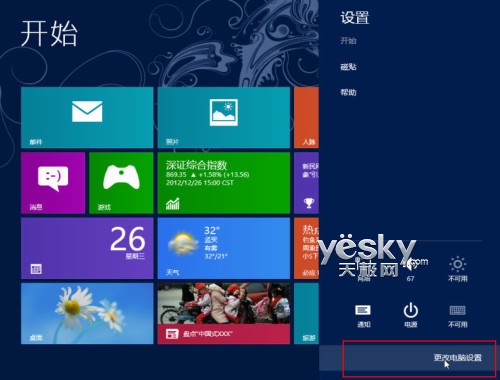
▲ Charms 列選擇「更改電腦設定」
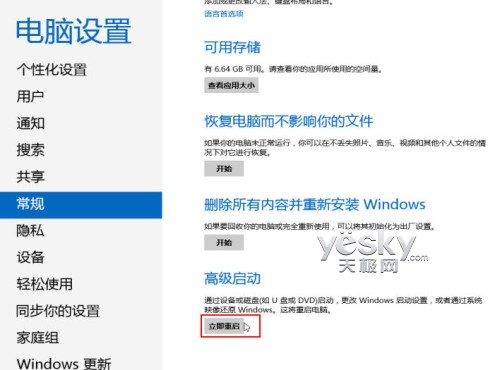
▲ 一般 → 進階啟動 → 立即重新啟動
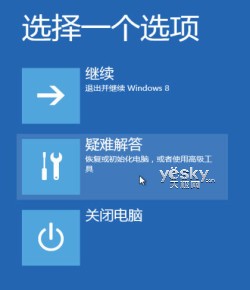
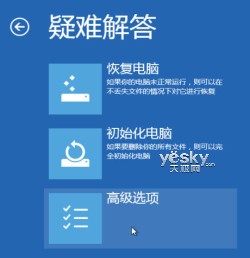
▲ 疑難排解 → 進階選項
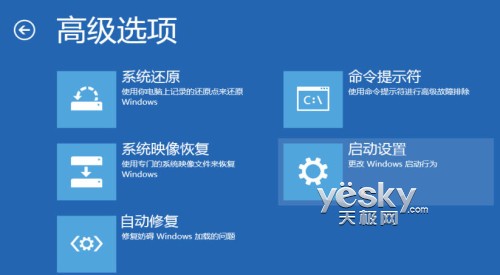
▲ 選擇「啟動設定」
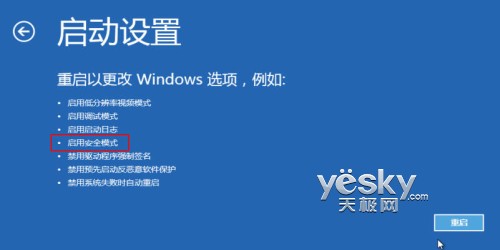
▲ 點擊「重新啟動」進入啟動設定選單

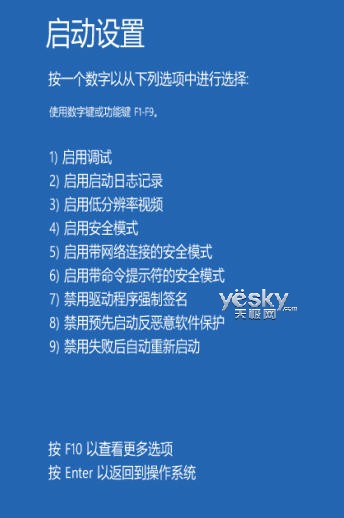
▲ 啟動設定選單,按數字鍵選擇模式
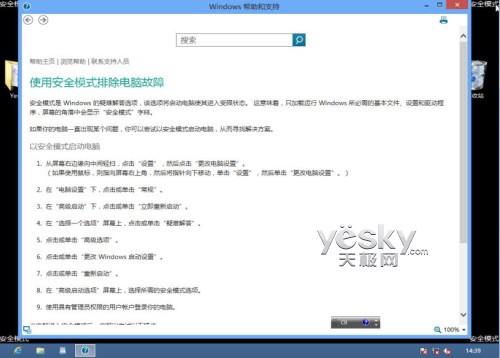

▲ 進入安全模式,桌面四角顯示「安全模式」字樣
方法二:在「系統設定」預設安全啟動(適合需多次進入)
- Win+R 輸入
msconfig → 開啟「系統設定」。
- 切換「開機」索引標籤 → 勾選「安全開機」→ 選擇子模式:
- 最小:標準安全模式(預設)
- 網路:帶網路的安全模式
- 替代 Shell:帶命令提示字元的安全模式
- 確定 → 選擇「重新啟動」,系統將直接進入所選安全模式。
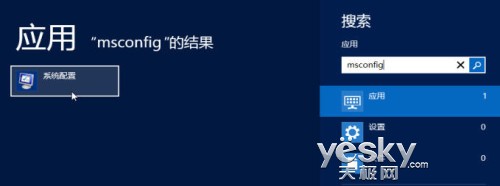
▲ 搜尋/執行 msconfig 開啟系統設定
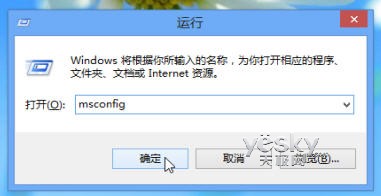
▲ 執行視窗輸入 msconfig
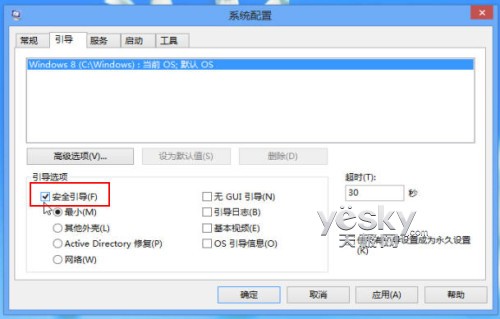
▲ 開機索引標籤勾選「安全開機」並選擇模式
⚠ 重要提醒: 安全模式下解決問題後,必須再次執行 msconfig 取消勾選「安全開機」,否則下次重啟仍會進入安全模式,無法回到正常模式。
安全模式下的特徵與操作
- 桌面四角顯示「安全模式」水印。
- Charms 列功能縮減為三個圖標(搜尋、共用、設定)。
- 僅載入核心驅動程式與服務,適合移除頑固軟體、清除惡意軟體、修復驅動衝突、還原系統等。
- 完成任務後正常重啟即可返回標準模式(前提是已取消 msconfig 的安全開機勾選)。
掌握這兩種方法,無論是臨時排錯還是長期維護,都能在 Windows 8 中從容進入安全模式,解決各類系統疑難雜症。