Windows 8 強化了主題機制,支援全景雙螢幕壁紙、系統聲音、滑鼠指標、桌面圖標等豐富元素整合。本文演示如何從微軟官方主題站(IE10 整合下載)、安裝 .deskthemepack 封裝、於「個人化」面板微調幻燈片間隔/圖片位置、以及單螢幕自動置中顯示雙螢幕壁紙等實用技巧。
為方便存取,可將微軟 Windows 個人化圖庫網頁固定至開始畫面:IE10 開啟網站 → 右鍵/長按 →「釘選到開始畫面」。未來點擊磚塊即直達主題站。官網已適配 Win8 風格,左側分類新增「與 Windows 8 和 Windows RT 相容」與「與 Windows 7 相容」標籤,篩選更精準。
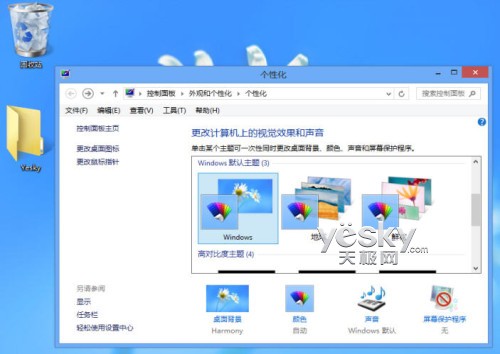
▲ Win8 內建三組預設主題:Windows、地球、花卉
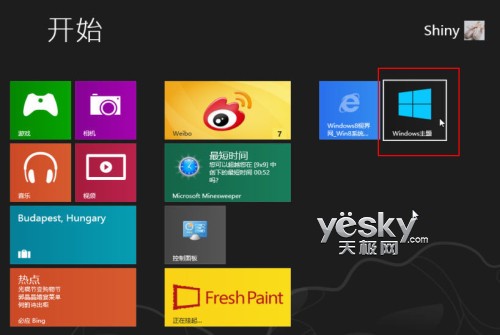
▲ 將主題站釘選到開始畫面
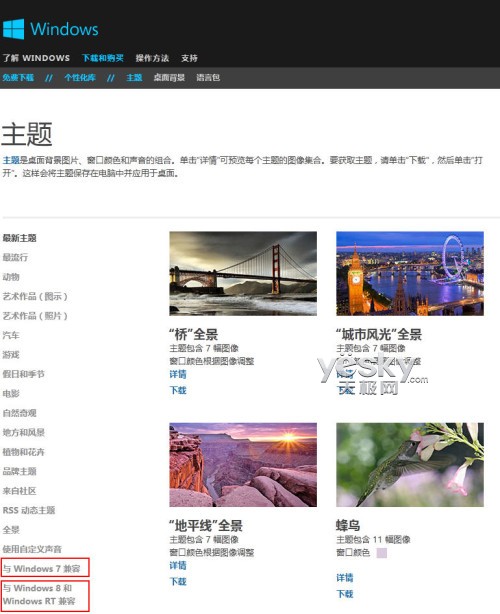
▲ 官網特別列出 Win8/RT 相容分類
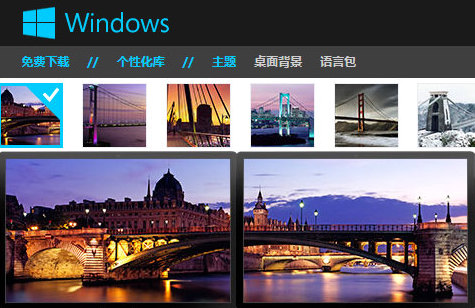
以「橋全景主題」為例:進入詳情頁可見包含壁紙縮圖、文字介紹、適用版本。滑鼠懸停縮圖時右側即時模擬顯示器效果,全景主題會展示雙螢幕拼接畫面。點擊「下載主題」,IE10 下載管理器顯示檔名、速度、剩餘時間等詳細進度。
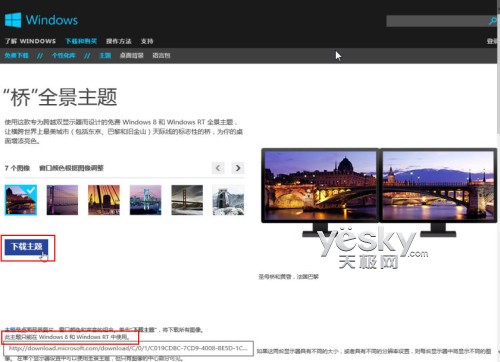
▲ 主題詳情頁含壁紙列表與即時預覽
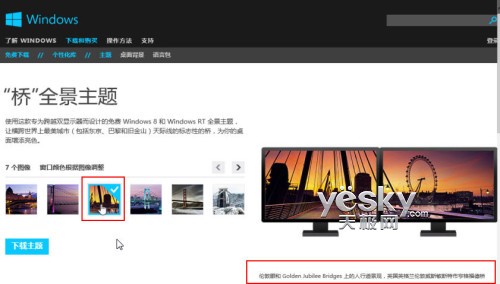
▲ 懸停縮圖即時預覽雙螢幕效果
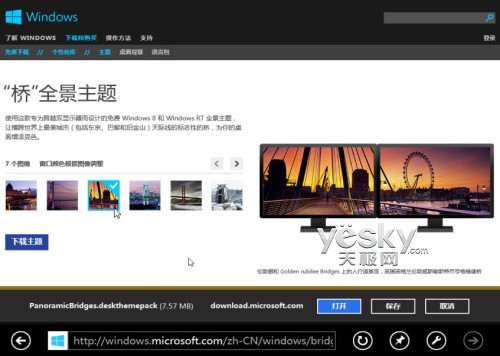

▲ IE10 確認下載與顯示進度
下載完成點擊「開啟」,系統自動安裝 .deskthemepack 封裝(Win7 為 .themepack,兩者不相容),隨即彈出傳統控制台「個人化」面板。此處可:

▲ IE10 下載完成點擊開啟安裝
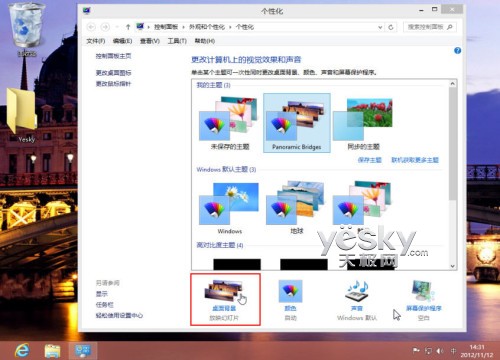
▲ 個人化面板微調主題細節
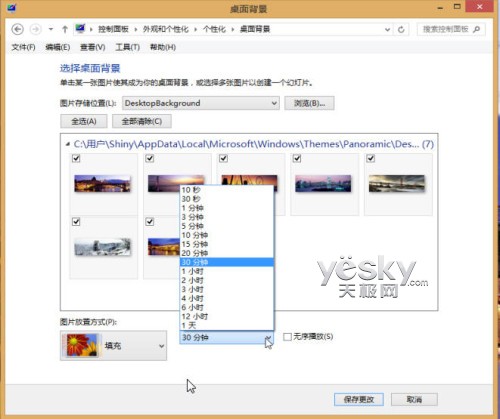
▲ 桌面背景設定:選圖、間隔、隨機播放
官方全景主題常含 3840×1200 超寬壁紙(雙 1920×1200 拼接)。單螢幕裝置上,Win8 會自動裁切置中顯示,左右兩側超出部分隱藏,無需手動裁圖。
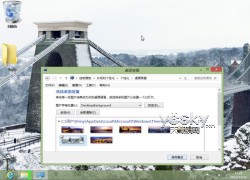
▲ 雙螢幕壁紙在單螢幕桌面置中顯示
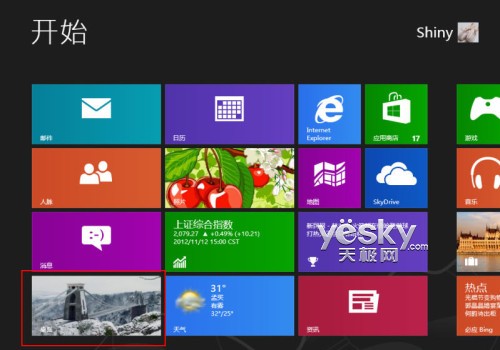
▲ 開始畫面「桌面」磚塊亦可見當前壁紙
Win8 主題(.deskthemepack)嘗試在 Win7 安裝會提示「Windows 無法開啟此檔案」。反之,Win7 主題(.themepack)在 Win8 可安裝,但可能缺少 Win8 專屬元素(如鎖定畫面背景、Modern 應用配色)。建議各版本下載對應格式主題。
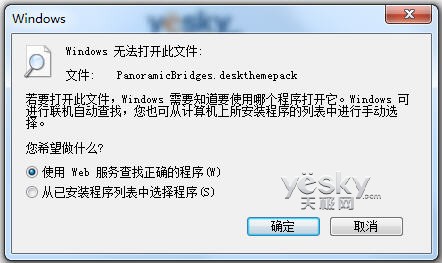
▲ Win7 無法安裝 Win8 主題提示
善用官方主題站與 IE10 整合下載,配合個人化面板細節調整,即可打造專屬的 Windows 8 視覺風格,雙螢幕用戶更能享受全景壁紙的沉浸體驗。