Windows XP Windows 7 Windows 2003 Windows Vista Windows 綜合教學 Linux 系統教學
Windows 10 Windows 8 Windows 2008 Windows NT Windows Server 電腦軟體教學

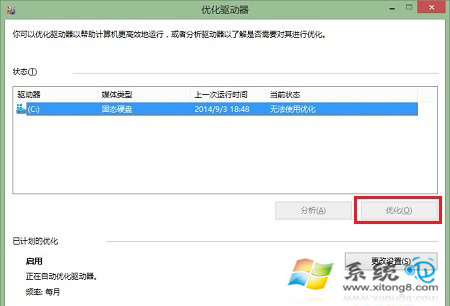
Windows 8 磁碟碎片整理教學:優化磁碟機提升讀寫效能

編輯:Windows 8 系統介紹

長期使用產生磁碟碎片降低讀寫速度。Win8 內建「優化磁碟機」工具(原磁碟碎片整理),支援 HDD 碎片整理、SSD TRIM 優化、排程自動執行。
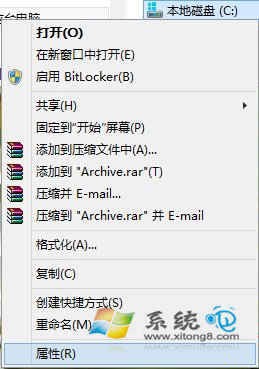
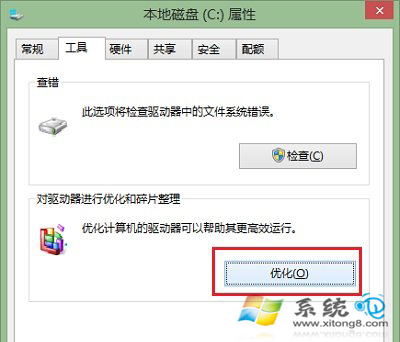
操作步驟

  1. 「這台電腦」 → 右鍵 C: → 「內容」 → 「工具」分頁
  2. 「優化與碎片整理磁碟機」區域 → 點擊「優化」
  3. 選擇目標磁碟 → 點擊「分析」檢視碎片率(< 10% 通常無需整理)
  4. 點擊「優化」開始整理(HDD 顯示碎片整理進度,SSD 執行 TRIM)
  5. 等待完成 → 關閉

本地磁碟內容工具分頁

優化磁碟機按鈕

優化進度介面

HDD vs SSD 差異

項目HDD (機械硬碟)SSD (固態硬碟)
操作碎片整理:重新排列檔案連續儲存TRIM:通知控制器哪些區塊可清除
頻率每週/每月每日/即時 (控制器自動)
效果顯著提升循序讀寫維持寫入效能、延長壽命
風險低頻繁整理反而損耗壽命

排程設定

預設每週自動執行。可在「優化磁碟機」視窗 → 「變更設定」調整頻率、選擇磁碟、啟用/停用自動優化。

命令列替代

  • defrag C: /U /V:碎片整理顯示進度
  • defrag C: /L:重新整理 (SSD TRIM)
  • defrag C: /A:僅分析

第三方工具

  • Defraggler、O&O Defrag、UltraDefrag:更詳細視覺化、開機整理、檔案級優化

定期優化磁碟,讓資料存取暢通無阻。

Copyright © Windows教程網 All Rights Reserved