說明
IE11 為系統核心元件,無法像一般程式「解除安裝」,但可透過停用 Windows 功能達到「移除」效果,且未來需用時可隨時重新啟用。
四步驟停用 IE11
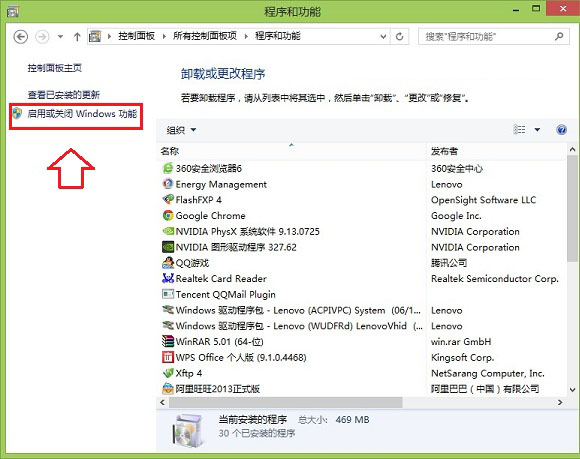
- 控制台 > 「程式和功能」> 左側「開啟或關閉 Windows 功能」。
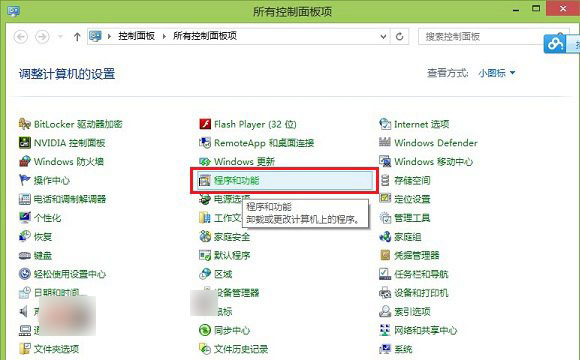 程式和功能 > 開啟或關閉 Windows 功能
- 在功能清單中找到「Internet Explorer 11」,取消勾選,確定。
 取消勾選 Internet Explorer 11
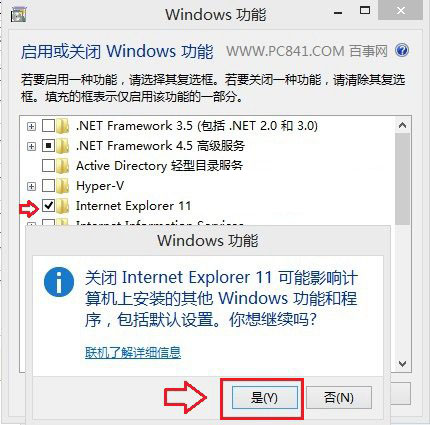 確認關閉 IE11 提示視窗
- 系統處理完成後,再次確認對話框點選「確定」。
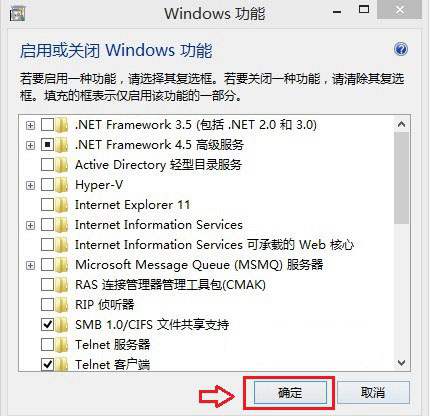 點選確定完成設定
- 提示需重開機生效,重開機後 IE11 將從系統中移除(圖示消失、關聯移除),騰出資源空間。
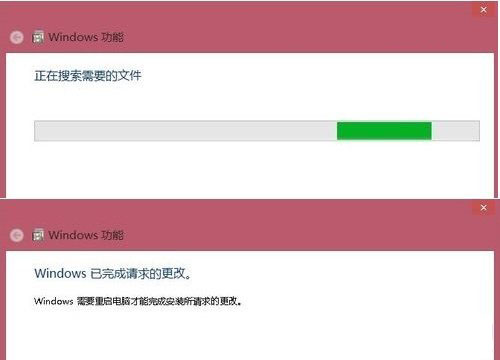 重開機生效
若未來需用 IE11,同樣路徑重新勾選即可恢復。此為 Win 8.1 官方支援的移除方式,安全無副作用。