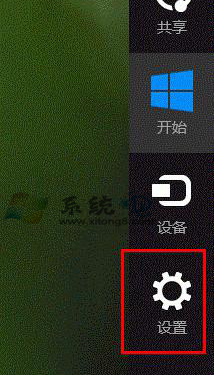
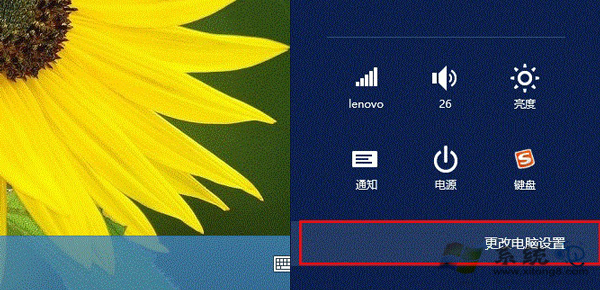
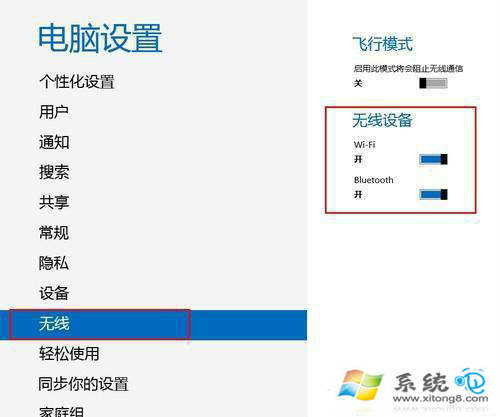
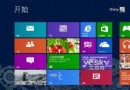
Win8 將無線電開關整合於 Charms 列「設定」→「變更電腦設定」→「無線」介面,支援獨立控制 Wi-Fi、藍牙、飛航模式。
開啟飛航模式 = 同時關閉 Wi-Fi、藍牙、行動數據(如有),單獨開啟 Wi-Fi/藍牙可在飛航模式下覆蓋啟用。
開啟藍牙後,同介面點擊「裝置」→「新增裝置」→ 依精靈配對滑鼠、鍵盤、耳機、手機等。
Charms 列無線介面集中管理所有無線電,記住 Win+I 最快到達。
Win8 同步設定到雲端怎麼刪?兩步驟徹底移除個人化資料
Win8.1 安裝 Office 2010 Starter 免費版:相容性補丁完整教學
Windows 8 隱藏 6 大實用功能:隱藏開始選單、檔案歷程、Metro 桌面混合、雲端同步、熱鍵截圖、一鍵重裝
Windows 8 建立虛擬網卡 (Microsoft KM-TEST Loopback Adapter) 圖文教學
Windows 8 Ctrl+Shift 無法切換輸入法?控制台設定熱鍵序列修復
Win8 從雙系統環境完整移除教學
Windows 8 開發者預覽版與 Pre-beta 版 Metro 開始畫面背景自訂差異解析
Win8 新熱鍵大全:Win 鍵組合鍵與 Metro 操作速查表