Windows XP Windows 7 Windows 2003 Windows Vista Windows 綜合教學 Linux 系統教學
Windows 10 Windows 8 Windows 2008 Windows NT Windows Server 電腦軟體教學

修改登錄調整 Win8 開始畫面磚貼顯示行數,突破解析度限制

編輯:Windows 8 系統介紹

Windows 8 開始畫面預設根據螢幕解析度自動決定磚貼列數(如 1024×768 為 4 列),但透過登錄編輯可手動調整,在支援範圍內最大化空間利用率。
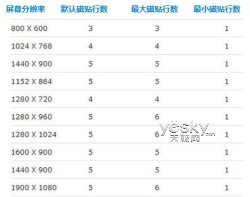
各解析度預設/最大/最小列數對照

圖示:不同解析度下的磚貼列數限制

登錄修改步驟

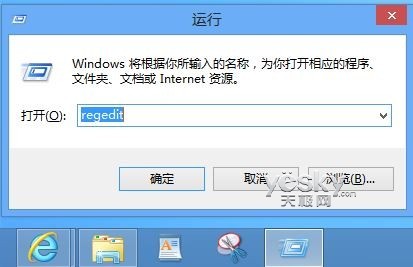
  1. Win+R → `regedit` 開啟登錄編輯器。
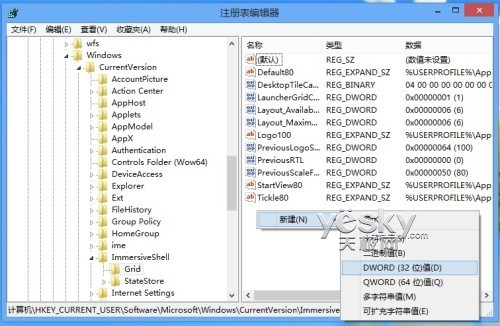
  2. 定位至:
    HKEY_CURRENT_USER\Software\Microsoft\Windows\CurrentVersion\ImmersiveShell\Grid
  3. 右鍵空白處 →「新增」→「DWORD (32 位元) 值」 → 命名為 Layout_MaximumRowCount。
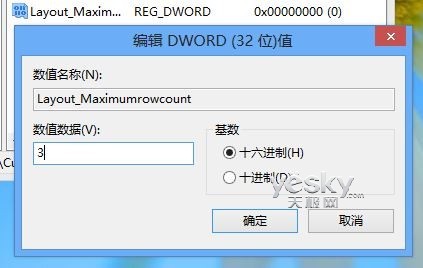
  4. 雙擊修改「數值資料」為期望列數(必須在該解析度的最小~最大範圍內,否則無效)。
  5. 確定 → 登出或重新開機生效。

實測效果對比

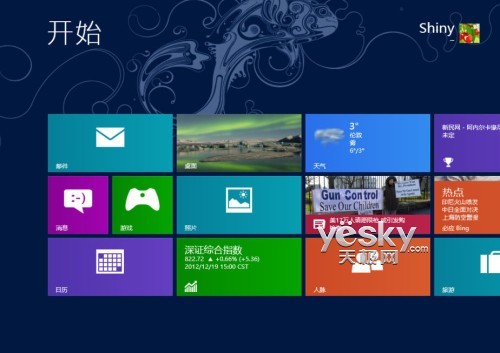
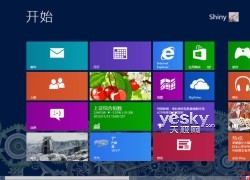
同一螢幕下,將列數從預設 4 列調為 6 列,可一次顯示更多應用,減少水平捲動:
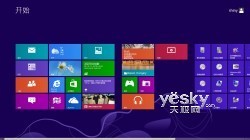
左:4 列預設 | 右:6 列調整後

提醒: 設定超出硬體支援範圍會被系統忽略;建議先查閱上表確認上限。大尺寸高解析度螢幕受益最大,小螢幕勿貪多以免磚貼過小難點擊。

Copyright © Windows教程網 All Rights Reserved