Windows 8 引入 WinRT 執行環境,Modern Apps(現稱 UWP)預設啟用「網路隔離」,導致在手動設定 LAN Proxy 的企業環境下無法上網。本文提供兩種解除限制的完整方案,並深度比較優劣。
背景知識:為什麼 Modern Apps 連不上網?
- WinRT 要求應用宣告網路能力(Private/Internet/Enterprise),未宣告即封鎖。
- 自動偵測 WPAD Proxy 時可正常上網;但「手動指定 LAN Proxy」後,WinRT 無法自動偵測,導致所有 Modern Apps 斷網。
- 傳統桌面應用不受影響,僅 Modern Apps 受限。
方案一:群組原則指定 Internet Proxy 並強制授權
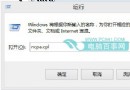
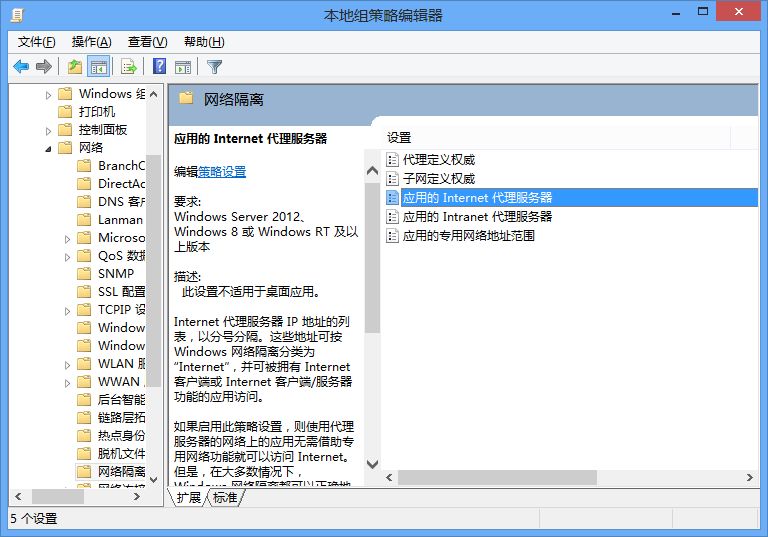
- Win+R → `gpedit.msc` 開啟「本機群組原則編輯器」。
- 展開:
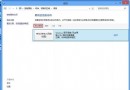
電腦設定 → 系統管理範本 → 網路 → 網路隔離。
- 編輯兩項設定:
- 「應用程式的 Internet Proxy 伺服器」 → 啟用 → 填入與桌面 IE 相同的 Proxy 位址(含連接埠)。
- 「Proxy 定義授權」 → 啟用 → 強制 Modern Apps 僅使用此處指定的 Proxy,忽略自動偵測結果。
方案二:CheckNetIsolation 指令為特定 App 加入迴路豁免(推薦)
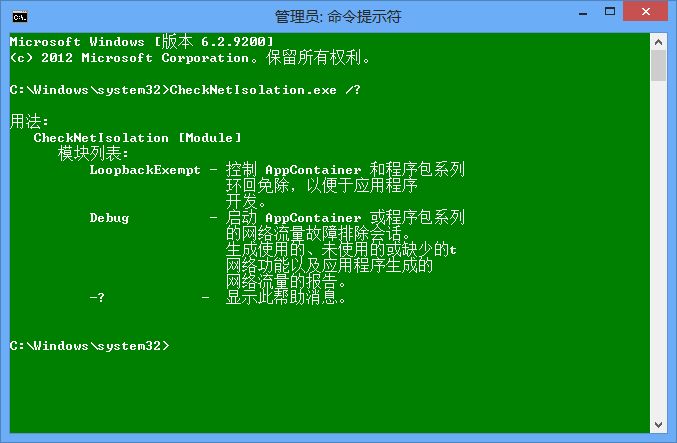
Windows 8 內建 `CheckNetIsolation.exe` 供開發者診斷,我們可借此將特定 App 加入豁免清單,繞過網路隔離。
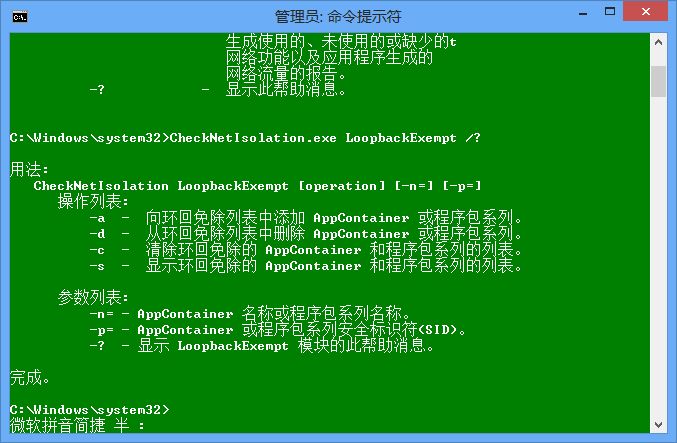
核心指令
CheckNetIsolation.exe LoopbackExempt -a -n=套件名稱
- -a:新增;-d:刪除;-s:顯示清單;-c:清空清單。
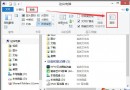
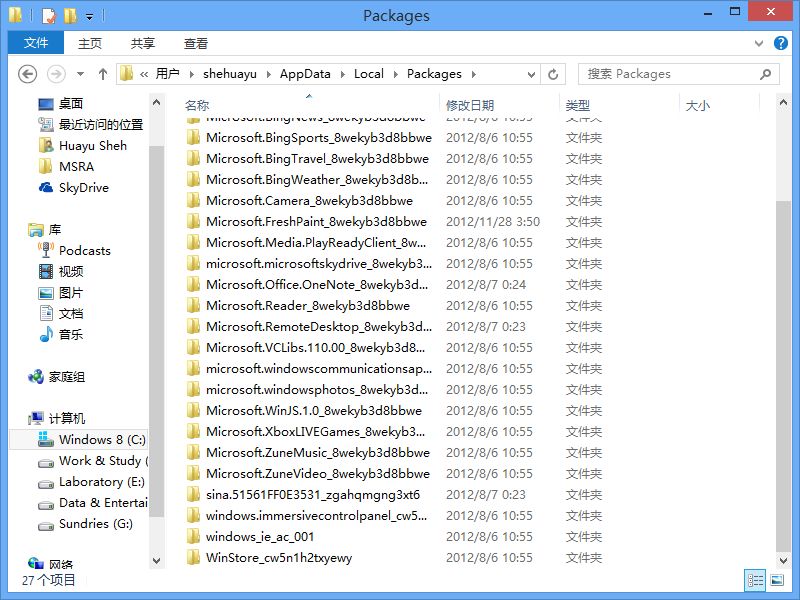
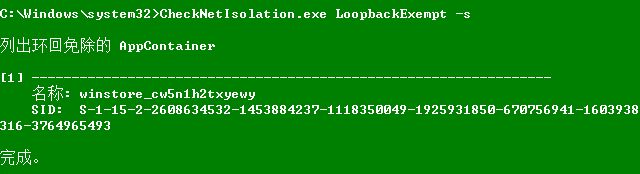
- 建議使用 `-n=套件名稱` 而非 `-p=SID`,因套件名稱易取得:開啟 `%LocalAppData%\Packages`,資料夾名稱即為套件名(如 `WinStore_cw5n1h2txyewy` 為應用商店)。
實戰範例:讓應用商店在手動 Proxy 下可更新/下載
- 管理員權限執行:
`CheckNetIsolation.exe LoopbackExempt -a -n=WinStore_cw5n1h2txyewy`
- 驗證:`CheckNetIsolation.exe LoopbackExempt -s` → 應顯示該套件已在豁免清單。
- 移除:`-a` 改為 `-d`;清空:`-c`。
深度比較:為何推薦方案二?
| 比較項目 | 群組原則法 | CheckNetIsolation 法 |
|---|
| Proxy 連接埠支援 | 無法指定非 80 埠,應用商店僅能瀏覽無法下載 | 無連接埠限制,功能完整 |
| 管控粒度 | 全域生效,所有 Modern Apps 共用同一 Proxy | 可精準指定單一 App 豁免 |
| 自動化/腳本整合 | 困難 | 極易整合至 PowerShell/批次檔,支援 CI/CD |
| 特殊 App (如 Store) SID 缺失問題 | 無關 | 使用套件名稱繞過 SID 缺失 |
結論: 企業環境若需全域統一 Proxy 可用群組原則;但開發者、高級用戶或需特定 App 突破隔離時,CheckNetIsolation 為最佳選擇,靈活、無連接埠限制、可自動化。