Windows 8 應用商店無法連線、閃退或顯示錯誤代碼,多半源於網路設定、Proxy 快取或防火牆阻擋。依難度排序提供四套修復方案:
前置檢查:確認網路暢通
先以瀏覽器開啟任意網頁,排除實體斷網問題。
方案一:修改 DNS 為 Google Public DNS(最常見有效)
- 「網路和共用中心」→「變更介面卡設定」。
- 右鍵使用中的網路介面卡 →「內容」→「Internet 通訊協定第 4 版 (TCP/IPv4)」→「內容」。
- 勾選「使用下列 DNS 伺服器位址」:
慣用:8.8.8.8
備用:8.8.4.4
- 確定離開,重試應用商店。
方案二:重設 WinHTTP Proxy(針對企業/校園網路環境)
- Win + X →「命令提示字元 (系統管理員)」。
- 依序輸入:
netsh
winhttp
import proxy source=ie
- 重新開機。
原理:將 IE 的 Proxy 設定同步至 WinHTTP 服務,修復因 Proxy 快取不一致導致的商店連線失敗。
方案三:暫時關閉 Windows 防火牆測試
- 「控制台」→「系統和安全性」→「Windows 防火牆」→「開啟或關閉 Windows 防火牆」。
- 私人/公用網路均選「關閉」→ 確定 → 測試商店。
- 若恢復正常,諈在防火牆新增「Windows Store」輸出規則允許連線,再重新開啟防火牆。
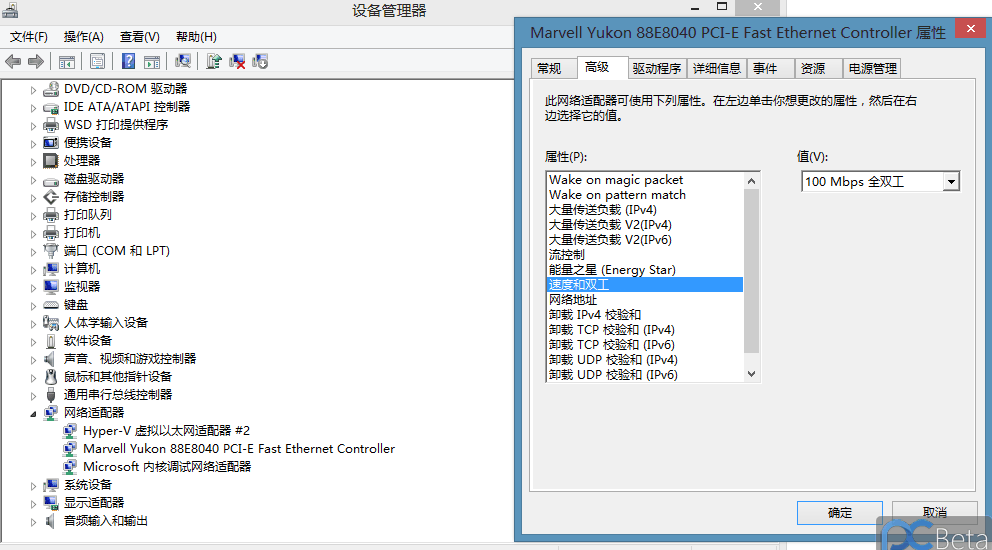
方案四:調整網卡速度與雙工模式(極少數硬體相容性問題)
裝置管理員 → 網卡屬性 →「進階」→「速度與雙工」改為固定值(如 100Mbps 全雙工),參考下圖:
建議順序: 方案一 → 方案二 → 方案三 → 方案四。多數用戶在前兩步即可解決。若仍無效,請檢查系統日期時間是否正確、嘗試重設應用商店快取(`wsreset.exe`)或修復系統檔案(`sfc /scannow`)。