無需安裝 QQ/TeamViewer,Win8 專業版/企業版內建遠端桌面 (RDP) 即可遠端控制。
啟用被控端 (被連線電腦)
- 右鍵「這台電腦」→ 「內容」→ 「遠端設定」。
- 「允許遠端連線到這台電腦」→ 勾選「僅允許執行具有網路層級驗證的遠端桌面連線 (建議)」。
- 「選取使用者」加入允許遠端登入的帳戶(需有密碼)。
- 防火牆確保「遠端桌面」規則已啟用 (預設自動)。
發起連線 (控制端)
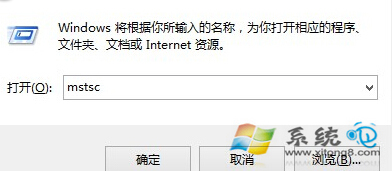
- 方法一: Win + R →
mstsc → Enter,輸入目標 IP/電腦名稱 → 「連線」。
- 方法二: Win + Q 搜尋「遠端桌面連線」開啟同介面。
- 輸入帳號密碼 → 「是」信任憑證 → 進入遠端桌面。
跨網段/外網連線
- 路由器設定 Port Forwarding:TCP 3389 → 目標電腦區域網路 IP。
- 或使用 VPN (ZeroTier, Tailscale, WireGuard) 建立虛擬區域網路,無需開放公網埠口更安全。
- 家用版無法作為被控端,可用 RDP Wrapper Library 破解限制(非官方支援)。